 Refmade
なぜ警告が出るのですか?
MacはAppleの公証、Windowsはコード署名を受けていないアプリなので、初めて開くときに確認を求められます。新しいバージョンをダウンロードするたびに、Macは「このまま開く」、Windowsは「詳細情報 →「実行」」を1回ずつ押せば大丈夫です。ダウンロードしたファイルが正しいかどうかは、各カードの確認値(SHA-256)で確かめられます。
Claude CodeかCodexのどちらか1つがあれば大丈夫です。なければ、アプリがインストールとログインを案内します。Mac 0.4.0は2026年10月10日に公開され、Windowsは0.3.2です。新機能はMac用です。アプリの画面は、Mac 0.4.0では8つの言語で使えます。Windows 0.3.2は韓国語の画面のみです。
アプリは無料です。かかるのは、ご自分のプランやAPIキーでのAIの利用料だけです。
ターミナルに下の1行を貼り付けて表示された値が、この値と同じであれば大丈夫です。
shasum -a 256 ~/Downloads/Refmade-0.4.0-arm64.dmg8fdd591d981b4ba45acdcf1ed29eb2c7b4ead1c84fbdb4f4fa4404137d2e1fd6
PowerShellに下の1行を貼り付けて表示された値が、この値と同じであれば大丈夫です(大文字と小文字は区別しません)。
Get-FileHash $HOME\Downloads\Refmade-0.3.2-x64.exefe84387f4d428919181570c2b80b2b3e9f8560cbda770c552e30edfd6e3e6efb
新しいバージョンも同じ方法でインストールでき、作業の記録はそのまま残ります。初めて開くときに出る確認(Macは「このまま開く」、Windowsは「詳細情報 →「実行」」)は、新しいバージョンのたびに、もう一度必要です。

ダウンロードしたRefmade-0.4.0-arm64.dmgをダブルクリックして開きます。表示されたウィンドウで、Refmadeのアイコンをアプリケーションフォルダにドラッグします。
ダウンロードしたファイルは、ふつう「ダウンロード」フォルダにあります。移し終えたらそのウィンドウを閉じて、デスクトップのRefmadeのディスクは取り出して構いません。

初めて開くと、macOSがブロックします。故障ではなく、Appleの公証を受けていないアプリだからです。一度許可すれば、そのバージョンは次回からそのまま開きます。

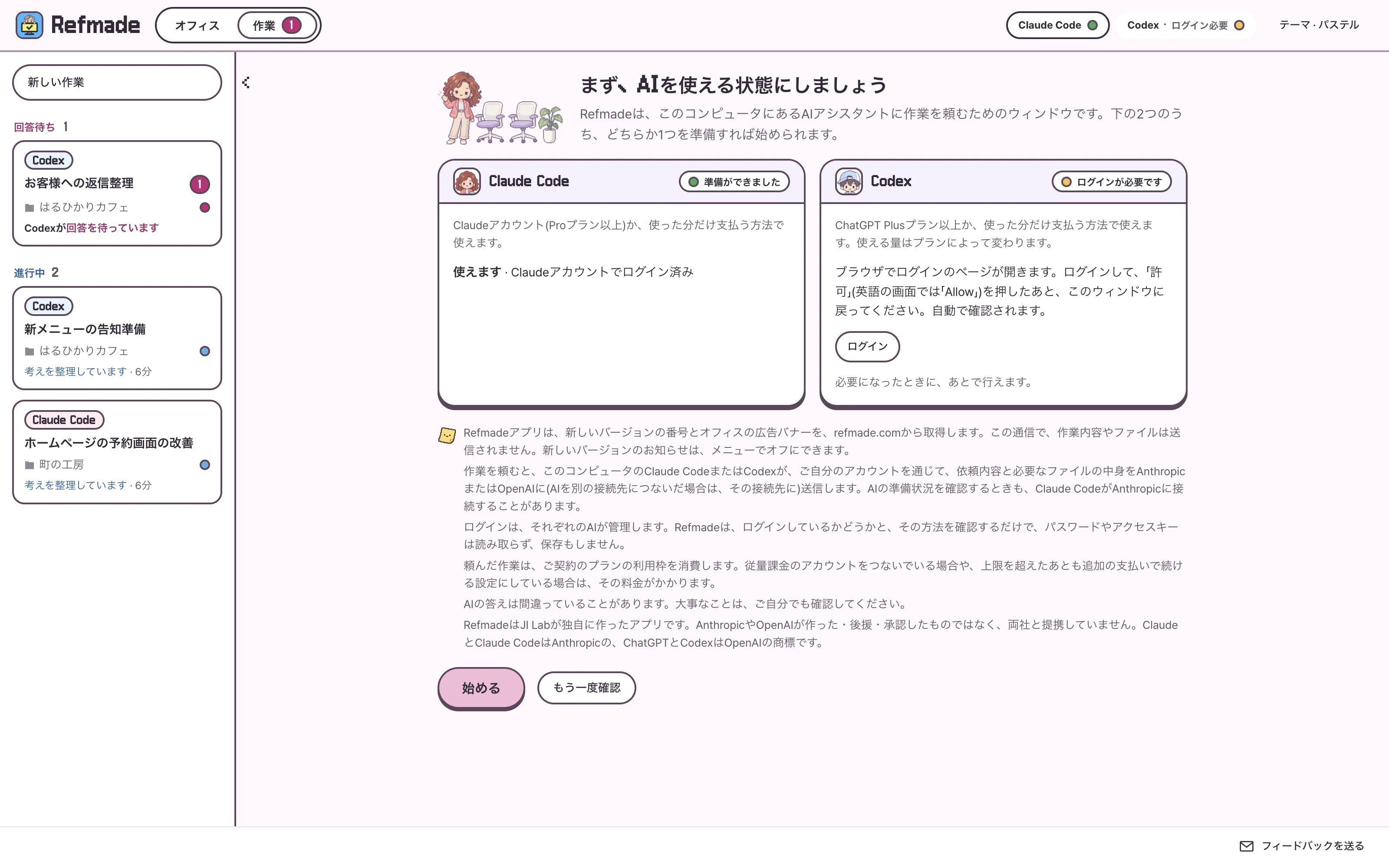
Claude CodeかCodexのどちらか1つがあれば大丈夫です。どちらもなければ「セットアップガイドを開く」を押します。Claude Codeは、ガイドのウィンドウにある1行をコピーしてターミナルに貼り付けます。Codexは、先にNode.jsをインストールしてから、1行を入力します。ログインは「ログイン」を押すと、ブラウザで完了します。はじめてなら、インストールが1行で済むClaude Codeから始めるのがおすすめです。
Claude Pro以上かChatGPT Plus以上のプラン、または使った分だけ支払うAPIキーが必要です。
MacはAppleの公証、Windowsはコード署名を受けていないアプリなので、初めて開くときに確認を求められます。新しいバージョンをダウンロードするたびに、Macは「このまま開く」、Windowsは「詳細情報 →「実行」」を1回ずつ押せば大丈夫です。ダウンロードしたファイルが正しいかどうかは、各カードの確認値(SHA-256)で確かめられます。
AIを初めてインストールするときに1回だけ開きます。貼り付ける1行は、アプリの「セットアップガイドを開く」が表示します。Codexは、先にNode.jsをインストールしておく必要があります。どちらかがすでにインストールされていれば、開く必要はありません。
Refmadeのサーバには送りません。作業に必要なファイルの内容は、ご自分のClaude CodeとCodexが、ご自分のアカウントでAnthropicやOpenAIに送ります。アプリは新しいバージョン番号を取得し、Macではオフィスの掲示ボードの設定とバナーも取得します。これらの通信に、作業の内容やファイルは含まれません。
アプリ自体は無料です。頼んだ作業の分だけ、ご自分のClaudeやChatGPTのプランの利用量がかかります。使った分だけ支払う方式で連携した場合は、その分の料金がかかります。Macの自動モードと繰り返しの予約は、AIを何度も動かすため、利用量が増えます。
自動では更新されません。新しいバージョンが出ると、アプリの上のバーに「新しいバージョンを入手」ボタンが表示されます。refmade.com/ja/downloadからダウンロードして同じ方法でインストールすれば、作業の記録はそのまま残ります。通知は、メニューの「新しいバージョンを通知」でオフにできます。
アプリケーションフォルダのRefmadeをゴミ箱に入れてください。作業の記録も消すには、optionキーを押しながらFinderの「移動」メニューを開き、「ライブラリ」→ Application Support → Refmadeフォルダも削除します(~/Library/Application Support/Refmade)。Macでは、フォルダを選ばずに任せた作業の結果ファイルもこのフォルダの中にあるので、残したいファイルは先に別の場所へ移しておいてください。Windowsは、設定 → アプリ → インストールされているアプリでRefmadeを削除し、作業の記録は%APPDATA%\Refmadeフォルダを削除します。Claude CodeとCodexの記録は、そのまま残ります。
RELEASE NOTES
バージョンごとに、新しい機能と変わった画面をまとめました。
アプリの画面、作業スペース、オフィス、ターミナルのrefmade runを、韓国語・英語・日本語・中国語(簡体字)・スペイン語・ブラジルのポルトガル語・ドイツ語・フランス語から選んで使えます。
コンピュータの言語がこの8つのどれかなら、アプリはその言語で開きます。変えるには、メニューの「表示 > 言語 (Language)」で選んでください。
AIの答えは、選んだ言語で表示されます。アプリが判別できない言語で書かれた質問は、自動では決めず、いつも自分で決めます。
refmade.comには、言語ごとのページがあります。
今回のアップデートはMac用です。Windowsの公開バージョンは0.3.2で、画面は韓国語のみです。
翻訳はAIの助けを借りて作ったもので、ネイティブの方による確認は行っていません。不自然なところは、右下の「フィードバックを送る」ボタンでお知らせください。
最新バージョンを入手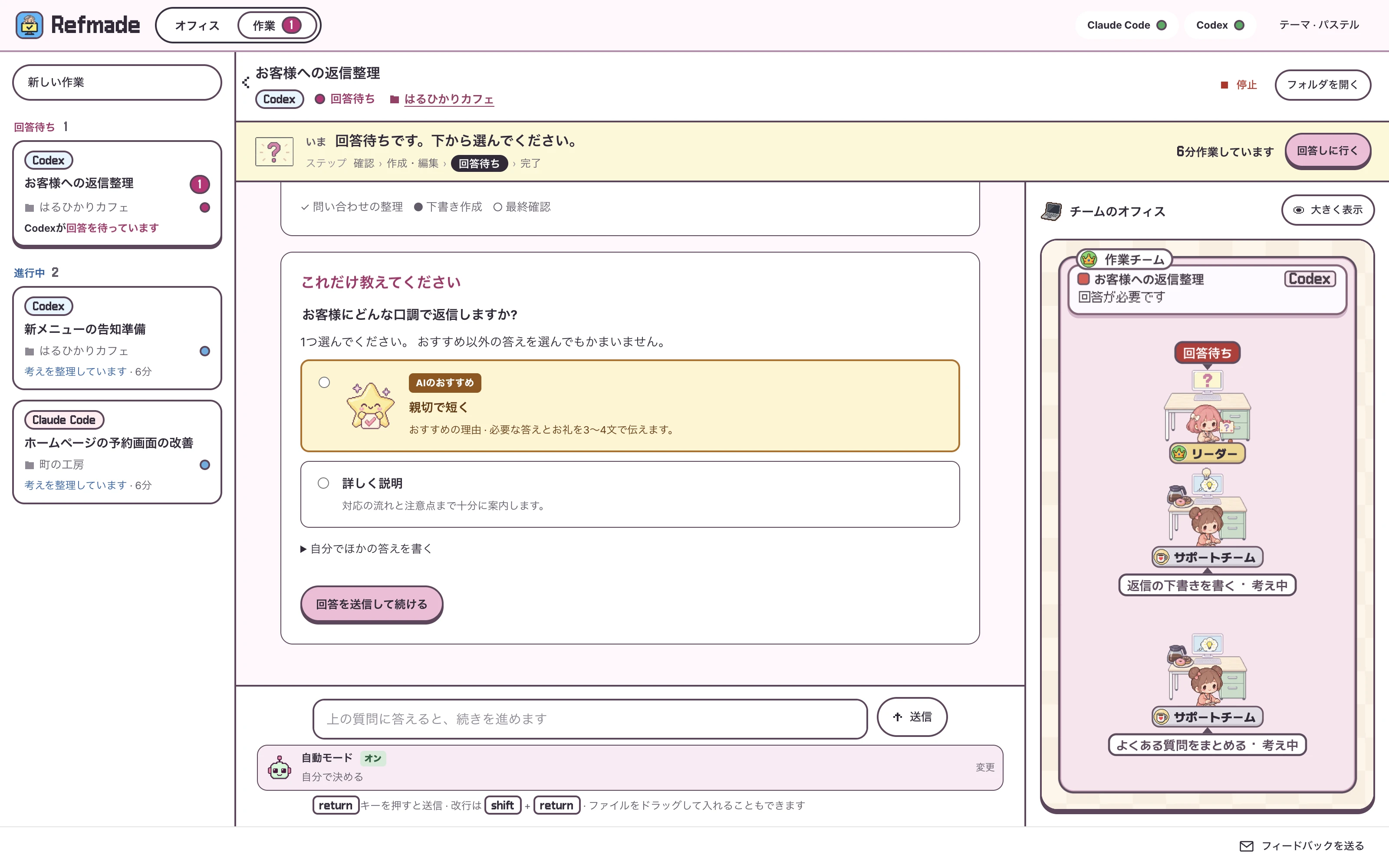
Windowsは、引き続き0.3.2を提供します。
Windowsは引き続き0.3.2を提供しています。
Windowsは引き続き0.3.2を提供しています。
機能は変わりません。Windowsは引き続き0.3.2を提供しています。
今回の新バージョンはMac用です。Windowsは引き続き0.3.2を提供しています。
今回の新バージョンはMac用です。Windowsは引き続き0.3.2を提供しています。