 Refmade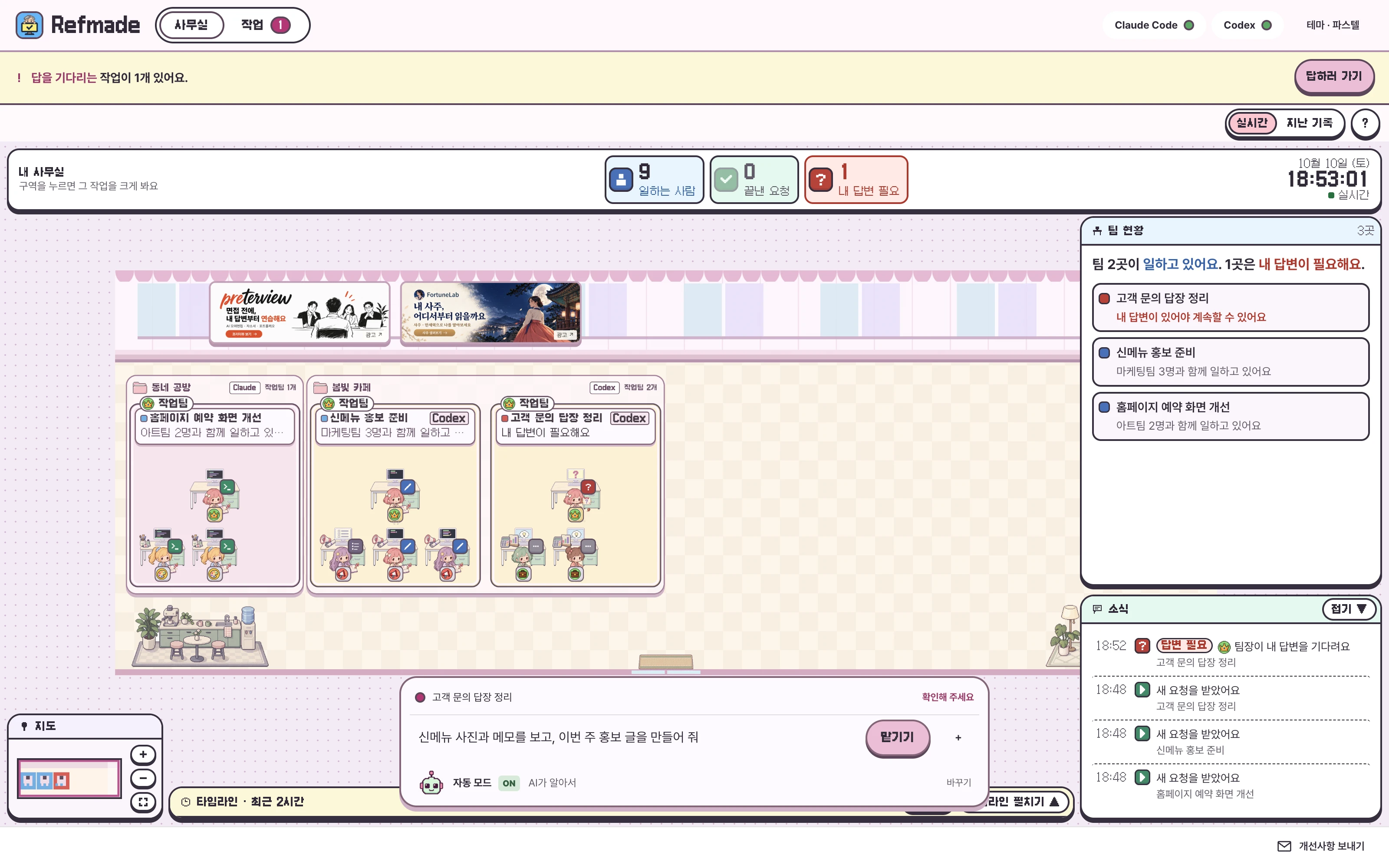
パステルのオフィス
やわらかい色とステッカー風のカード、まるいドット絵のメンバー
プログラミング未経験でも、ターミナルが初めてでも
メールの返信もホームページの修正も、自分のコンピュータのAIエージェントに、ふだんの言葉で任せられます。
Claude CodeとCodexがドット絵のオフィスで働き、あなたが答える番になると、モニターに「?」マークが出ます。
Mac · バージョン 0.4.0 Windows · バージョン 0.3.2 アプリは無料、AIの利用料は別
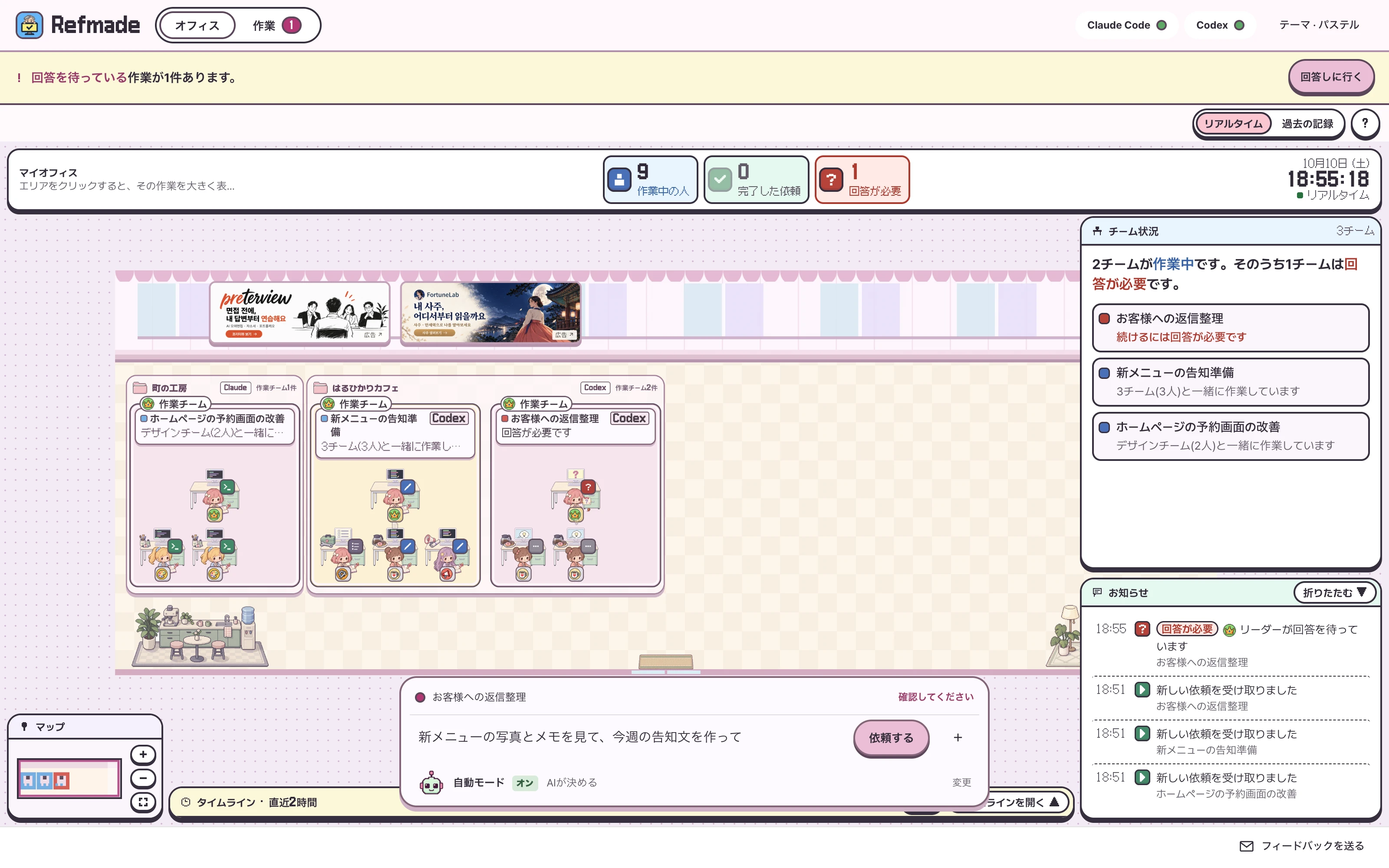
以下の新機能と画面はMac用です。Windowsは従来の0.3.2を提供していて、そのアプリの画面は韓国語のみです。
作業は自分のコンピュータのClaude CodeとCodexが行い、依頼と返事はウィンドウで行います。
アプリの入力欄に、話しかけるように頼みたいことを書くだけです。ターミナルを開くのはインストールのときだけです。
入力欄は1つだけ許可を求めるときは、「書類フォルダを中のものすべてごと削除します」のようにやさしい言葉に直して、ボタンで聞きます。やさしく言い換えられないプログラムは、その旨を伝えます。
やさしい言葉で説明ファイルを読むとモニターに文字が流れ、プログラムを動かすとバーが進みます。作業が終わると「✓」が付きます。
ログに合わせて動くClaude CodeとCodexが、フォルダの中に文書・表・Webページのファイルを直接作ります。
ファイルで受け取るMac 0.4.0の実際の画面で、1ステップずつ順に見てみましょう。
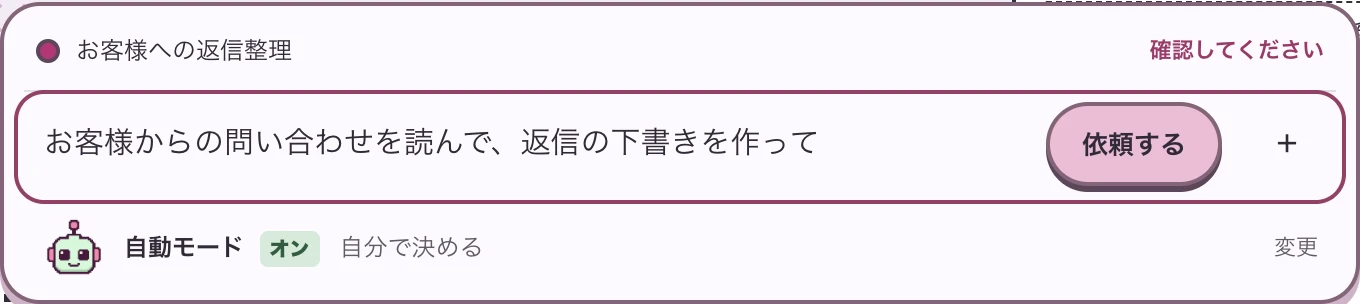
ふだんの話し方のままで
「お客様からの問い合わせを読んで、返信の下書きを作って。」
「依頼する」を押すと、その作業を担当するチームがオフィスに現れます。依頼が短すぎるときは、例を挙げて聞き返します。
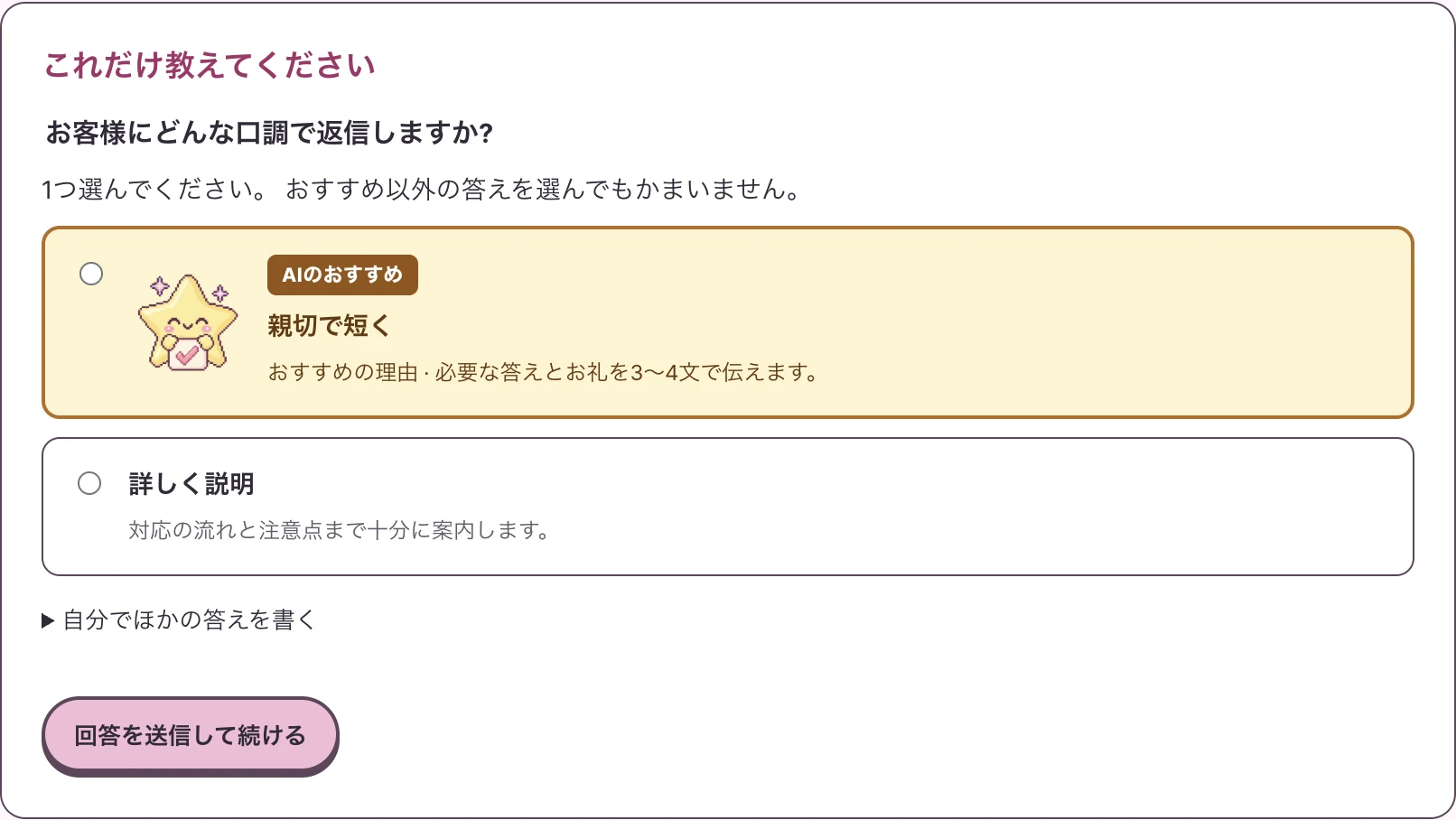
答えやすい質問
「お客様にどんな口調で返信しますか?」のようにAIがおすすめを付けると、「AIのおすすめ」と理由がいっしょに表示されます。
初期設定は「自分で決める」です。自動モードを「AIが決める」に切り替えると、AIがおすすめと理由を付けた、口調・文言・色のような軽い選択に限って、アプリがおすすめどおりに答えます。
直したい点も言葉で
結果は一覧にまとまり、Word(docx)・Excel(xlsx)・PDFはふだん使っているアプリで開きます。
「返信をもう少し短くして。」
と、同じ会話の続きに書くだけです。
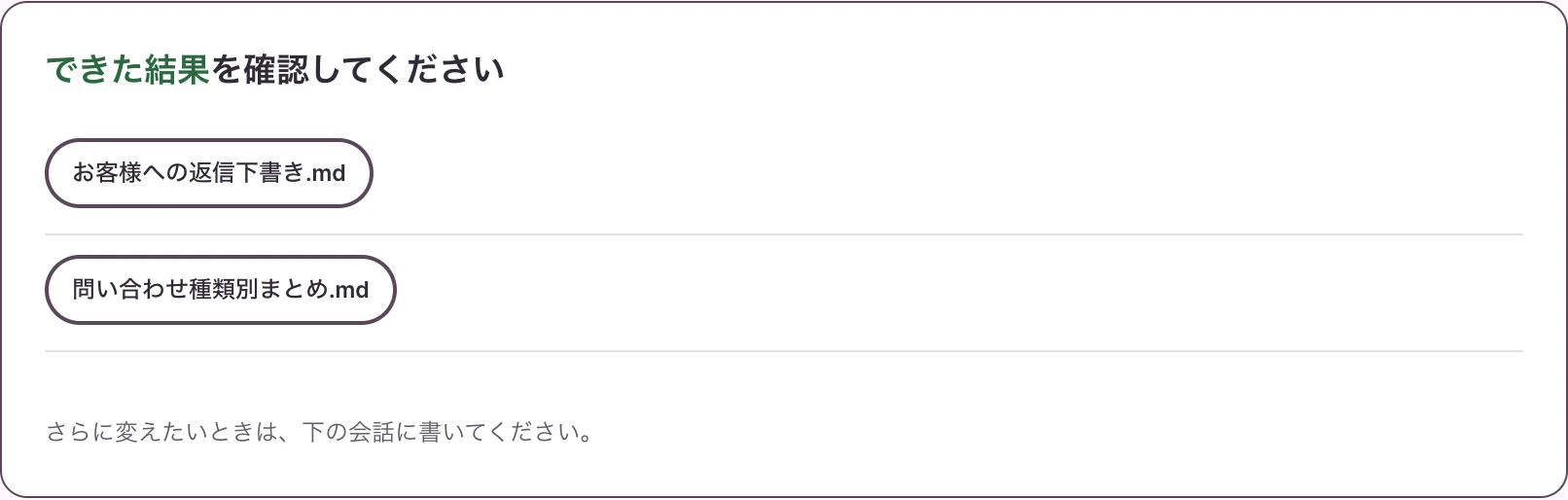
サンプルの作業で撮った画面です。使うにはClaude CodeかCodexとの連携が必要です。
メモ・予約・元に戻す・2つの案は、Macの作業の会話に、下の例のような文を書いて使います。
作って、確認して、問題が見つかれば2回まで直します。「AIが決める」にしていても、支払い・削除・外部への送信に関わる質問は、必ず自分に聞きます。
自動モード · 初期設定は10分フォルダごとのゾーンに作業チームが集まり、自分の返事が必要な作業は、上のバーが知らせます。
プロジェクトごとのゾーン口調や作業の基準を一度書いておくと、同じ作業の次の依頼から、AIがそれを参考にします。
文面は短く覚えておいて
間隔と回数を決めて繰り返します。アプリが起動しているときだけ動き、実行のたびにAIの利用量がかかります。決まった時刻に動く予約ではありません。
毎日、資料を要約して
自動で保管した状態に戻します。対象はテキストファイルだけで、Word・Excel・Hangul(HWP)・写真は含まれません。
前の状態を見せて
コピーを使って2つの案を作ります。選んだ案を適用すると元のファイルが変わり、適用前の状態は残ります。
2通りの案を作って
ターミナルでは文字が流れるだけです。
オフィスは、Claude CodeとCodexの記録を読んで、働く様子を絵にします。
やわらかい色とステッカー風のカード、まるいドット絵のメンバー
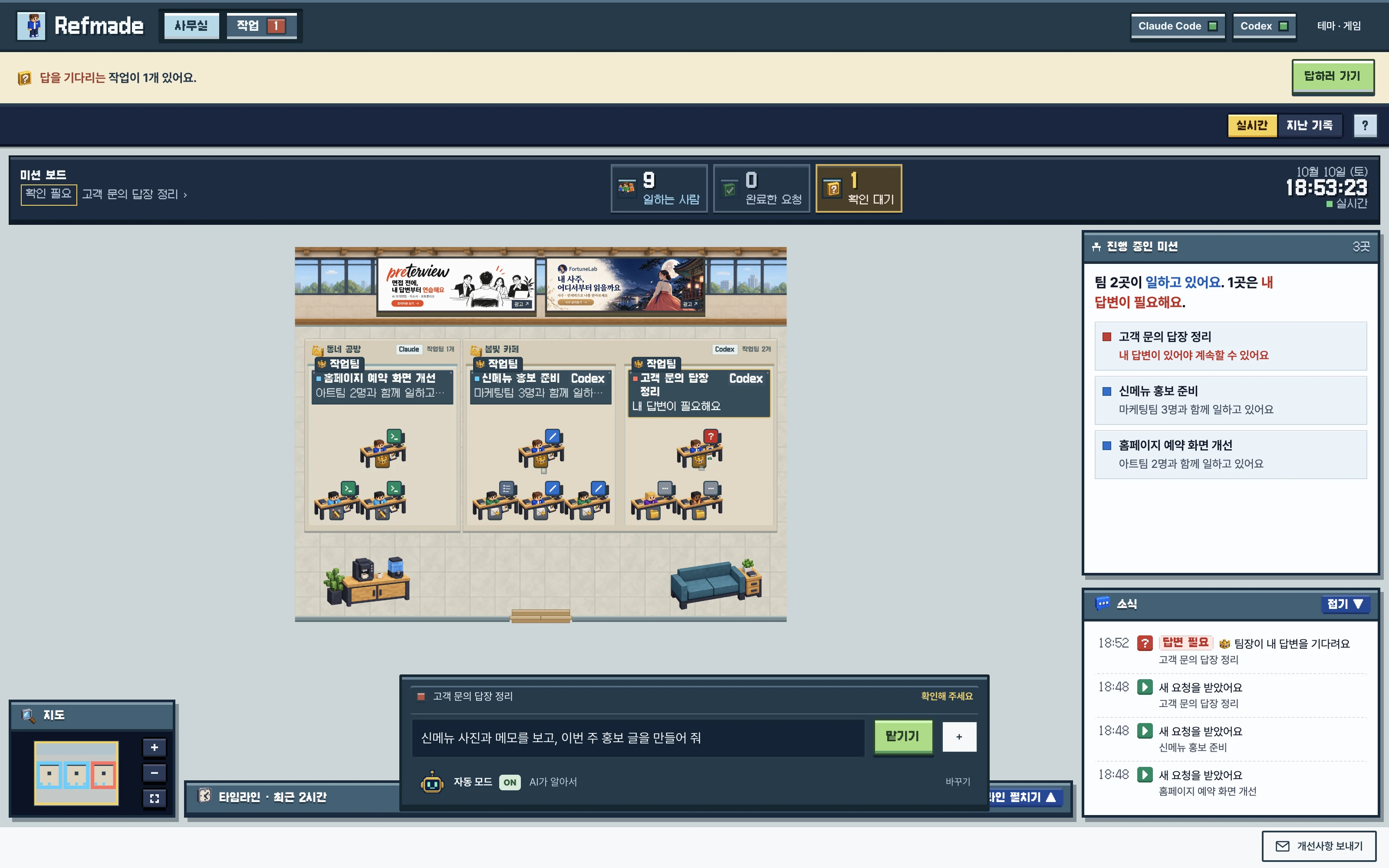
角ばったブロックのメンバーとミッションボードで進み具合を見られます(Mac)
AIがヘルパーを呼ぶと、新しいメンバーがドアから入って席に着き、作業を終えた人はのびをしたりコーヒーを飲んだりします。ヘルパーには、マーケティングチームやコーディングチームのような名前が付きます。ターミナルで実行した作業が表示されることもあります。
チームの名前や人数、動きは、実際の依頼と作業の状況によって変わります。ポイントや報酬はありません。
作業に必要なファイルの内容は、ご自分のClaude CodeとCodexが、
ご自分のアカウントでAnthropicやOpenAIに送ります。
頼んだ内容と必要なファイルの内容は、ご自分のClaude CodeとCodexが、AnthropicやOpenAI、またはご自分で連携したサービスに送ります。AIの準備ができているかを確認するときにも、Claude CodeがAnthropicに接続することがあります。
最新のバージョン番号を取得します。Macでは、オフィスの掲示ボードの設定とバナーも取得します。これらの通信に、作業の内容やファイルは含まれません。バージョンの確認は、メニューの「新しいバージョンを通知」でオフにできます。掲示ボードをオフにする設定はありません。
作業の内容とファイル、パスワードとAPIキー、利用の記録とエラー報告は、Refmadeのサーバに送りません。掲示ボードの表示回数やクリックも、別に追跡していません。アプリが確認するのは、AIにログインしているかどうかと、その方法だけです。
Claude CodeとCodexが送る統計は、それぞれのツールの設定に従います。
アプリは無料です。AIは、ご自分のClaudeやChatGPTのプラン、またはAPIキーで使います。
はい。RefmadeはClaude CodeとCodexに、ふだんの言葉で作業を頼める無料アプリなので、コーディングを知らなくても始められます。AIが許可を求めてきたときは、「old.txtファイルを削除します」のようにやさしい言葉に直して表示します。Mac 0.4.0のアプリの画面は、韓国語・英語・日本語・中国語(簡体字)・スペイン語・ブラジルのポルトガル語・ドイツ語・フランス語から選べます。Windows 0.3.2のアプリの画面は韓国語のみです。インストールのときに、ターミナルに1行を貼り付ける手順はあります。
作業を頼むときは、ターミナルを使わず、ウィンドウで行います。ターミナルを開くのはインストールのときだけです。Claude Codeは、アプリの「セットアップガイドを開く」が表示する1行をコピーして貼り付けるだけです。Codexは、先にNode.jsをインストールしてから、1行を入力します。
はい。バイブコーディングとは、作りたいものを言葉で説明して、AIにコードを書いてもらう方法です。画面のイメージを言葉で書くと、Claude CodeとCodexがフォルダの中にファイルを作ります。Macの自動モードは、すぐ開けるWebページができた場合、インストール済みのChromeでパソコンとスマホの幅で開いて確認し、横にはみ出したりエラーが出たりしたら、2回まで直します。
アプリは無料です。AIの利用量は別にかかります。2026年10月時点では、Claude CodeにはClaude Pro以上、CodexにはChatGPT Plus以上のプランか、使った分だけ支払うAPIキーが必要です。Macの自動モードと繰り返しの予約は、AIを何度も動かすため、利用量が増えます。
Refmadeのサーバには送られません。頼んだ内容と必要なファイルの内容は、ご自分のClaude CodeとCodexが、ご自分のアカウントでAnthropicやOpenAIに送ります。アプリがrefmade.comから取得するのは、新しいバージョン番号と、Macのオフィスの掲示ボードの設定・バナーだけです。
それぞれのツールの許可ルールに従います。Claude Codeは、ファイルを作ったり直したりする前に許可カードで聞きます(設定で前もって許可してあるものは除きます)。Codexは、選んだフォルダの中のファイルを、確認なしで編集したり削除したりできます。大切なファイルは、フォルダのコピーを選んで任せ、結果は自分で確認してください。
新機能はMac用です。Windows 0.3.2でも、作業の画面、やさしい言葉の許可カード、オフィスは使えます。自動モード・AIが決める・プロジェクトごとのゾーン・ブロックゲーム風のテーマ・覚えておくこと・繰り返しと予約・元に戻す・2つの案・画面を見ながらの修正・掲示ボード・フィードバックを送る・動く状態の文字・8言語の画面は、Mac 0.4.0だけにあります。MacのアプリはAppleシリコンでのみ動きます。
AIが働く様子を、ドット絵のオフィスで見せるという意味です。検索するとモニターに結果の画面が出て、計画を立てるとチェックが1つずつ増えます。Macには、角ばったキャラクターとミッションボードが出るブロックゲーム風のテーマもあります。ポイントや報酬はありません。
どちらか1つで大丈夫です。アプリが2つのAIエージェントの状態を表示し、ないほうにはインストールの案内を、ログインしていないほうには「ログイン」ボタンを出します。はじめてなら、インストールが1行で済むClaude Codeから始めるのがおすすめです。Macの自動モードは、両方使える場合、先にCodexを使います。
Claude Codeは、案内された1行を貼り付けるとインストールが始まります。その後は、ウィンドウで任せるだけです。
JI Labのサービスの広告