


Refmade kostenlos laden

Sie brauchen nur Claude Code oder Codex. Haben Sie beides nicht, führt die App Sie durch Installation und Anmeldung. Mac 0.4.0 ist am 10. Oktober 2026 erschienen, für Windows gibt es 0.3.2. Die neuen Funktionen gibt es nur für den Mac. Die Bildschirme der App gibt es auf dem Mac 0.4.0 in acht Sprachen, die von Windows 0.3.2 nur auf Koreanisch.

Die App ist kostenlos. Nur Ihre KI-Nutzung wird über Ihren Tarif oder API-Schlüssel abgerechnet.

Mac · Apple Silicon

0.4.0
Für Mac laden
Datei
Refmade-0.4.0-arm64.dmg · ca. 190 MB
Geeignet für
Apple Silicon (M1 oder neuer), macOS 13 oder neuer
Prüfen, ob die Datei stimmt

Fügen Sie die Zeile unten in das Terminal ein. Stimmt der ausgegebene Wert mit dem Wert darunter überein, ist die Datei in Ordnung.

shasum -a 256 ~/Downloads/Refmade-0.4.0-arm64.dmg

8fdd591d981b4ba45acdcf1ed29eb2c7b4ead1c84fbdb4f4fa4404137d2e1fd6

Windows · 64 Bit

0.3.2
Für Windows laden
Datei
Refmade-0.3.2-x64.exe · ca. 130 MB
Geeignet für
Windows 10 und 11, 64 Bit
Angebotene Version
0.3.2 · nur Bildschirme auf Koreanisch. Die neuen Funktionen in 0.4.0 gibt es nur für den Mac.
Prüfen, ob die Datei stimmt

Fügen Sie die Zeile unten in PowerShell ein. Stimmt der ausgegebene Wert mit dem Wert darunter überein, ist die Datei in Ordnung (Groß- und Kleinschreibung spielt keine Rolle).

Get-FileHash $HOME\Downloads\Refmade-0.3.2-x64.exe

fe84387f4d428919181570c2b80b2b3e9f8560cbda770c552e30edfd6e3e6efb

Installation in drei Schritten

Installieren Sie neue Versionen auf dieselbe Weise, Ihr Aufgabenverlauf bleibt erhalten. Die Abfrage beim ersten Öffnen (Mac „Dennoch öffnen“, Windows „Weitere Informationen → Trotzdem ausführen“) kommt bei jeder neuen Version einmal wieder.

Mac

  1. Schritt 1

    In den Ordner „Programme“ ziehen

    Öffnen Sie die geladene Datei Refmade-0.4.0-arm64.dmg mit einem Doppelklick. Ziehen Sie im erscheinenden Fenster das Refmade-Symbol in den Ordner „Programme“.

    Die geladene Datei liegt meist im Ordner „Downloads“. Schließen Sie nach dem Verschieben das Fenster. Die Festplatte „Refmade“ auf dem Schreibtisch können Sie auswerfen.

  2. Schritt 2

    Beim ersten Mal „Dennoch öffnen“

    Beim ersten Öffnen blockiert macOS die App. Das ist keine Störung, sondern liegt daran, dass die App nicht von Apple notarisiert ist. Haben Sie es einmal erlaubt, öffnet sich diese Version danach ganz normal.

    1. Öffnen Sie Refmade im Ordner „Programme“ mit einem Doppelklick. Erscheint ein Warnfenster, schließen Sie es („Fertig“, unter macOS 13 und 14 „Abbrechen“).
    2. Gehen Sie zu Systemeinstellungen → Datenschutz & Sicherheit.
    3. Suchen Sie weiter unten die Zeile, dass „Refmade“ blockiert wurde, und klicken Sie daneben auf „Dennoch öffnen“.
    4. Klicken Sie im Fenster, das noch einmal erscheint, auf „Dennoch öffnen“ (unter macOS 13 und 14 auf „Öffnen“) und bestätigen Sie mit dem Passwort Ihres Macs oder mit Touch ID.
  3. Schritt 3

    KI vorbereiten und starten

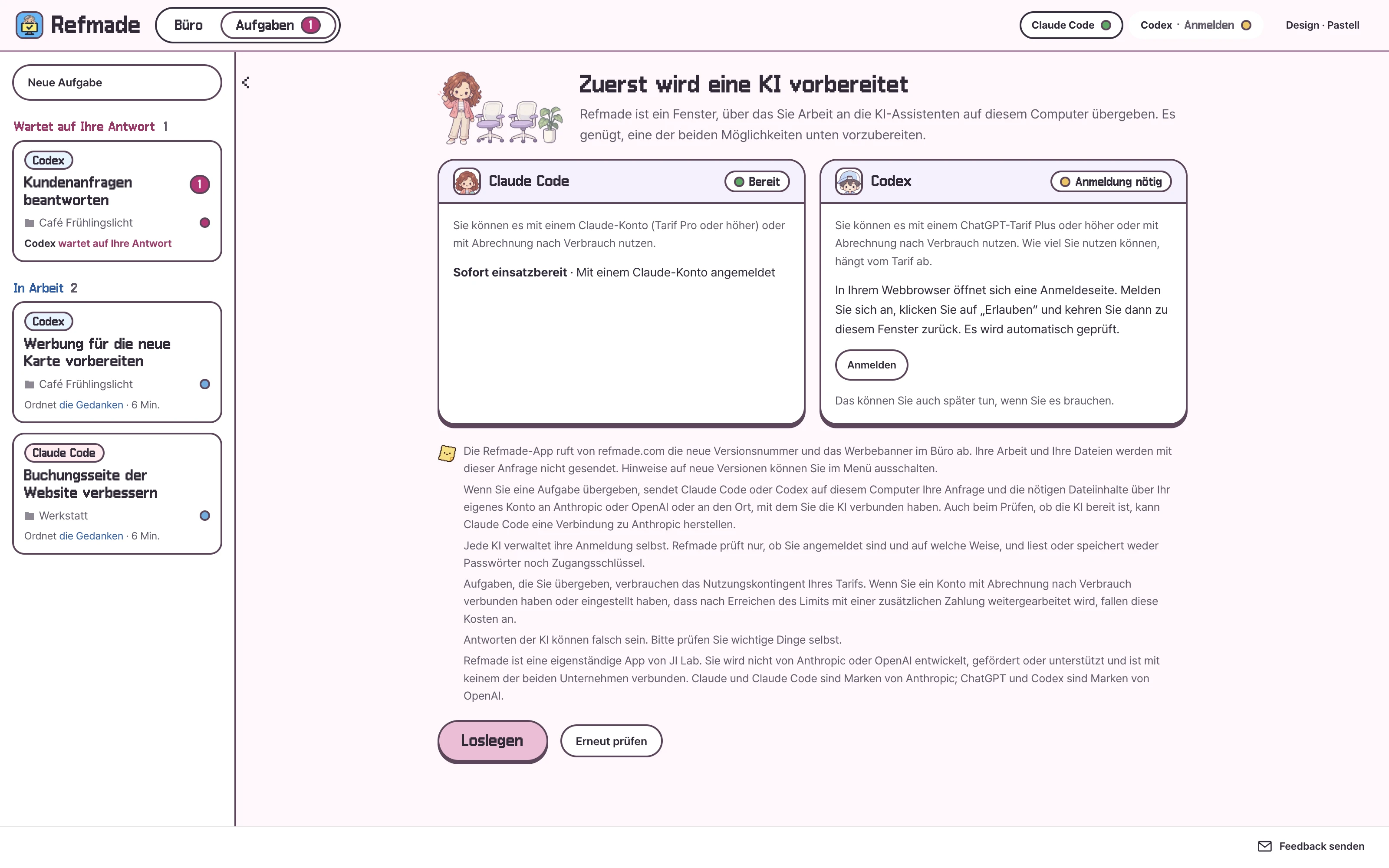
    Es genügt eines von beiden: Claude Code oder Codex. Haben Sie keines, klicken Sie auf „Installationshilfe öffnen“. Bei Claude Code kopieren Sie die Zeile im Hilfefenster und fügen sie in das Terminal ein. Bei Codex installieren Sie zuerst Node.js und geben dann eine Zeile ein. Mit „Anmelden“ melden Sie sich an; das erledigen Sie im Browser. Für den Anfang ist Claude Code leichter, weil die Installation nur eine Zeile braucht.

    Sie brauchen mindestens Claude Pro oder mindestens ChatGPT Plus oder einen API-Schlüssel mit Abrechnung nach Verbrauch.

Ein Beispiel für die Hilfe zur KI-Verbindung in Mac 0.4.0. Claude Code ist bereit, und Codex braucht eine Anmeldung.
Echter Bildschirm der Mac-App 0.4.0 · Beispiel für die KI-VerbindungGrößer ansehen ↗

Windows

  1. Installationsprogramm startenStarten Sie die geladene Datei Refmade-0.3.2-x64.exe. Erscheint das Fenster „Der Computer wurde durch Windows geschützt“, klicken Sie auf „Weitere Informationen“ und dann auf „Trotzdem ausführen“. Die App hat keine Code-Signatur, deshalb erscheint dieses Fenster bei jeder neuen Version einmal.
  2. InstallierenKlicken Sie im Installationsassistenten bis zum Ende auf „Weiter“, dann liegt Refmade auf dem Desktop und im Startmenü.
  3. KI vorbereiten und startenBereiten Sie die KI auf dem ersten Bildschirm vor. Bei Claude Code klicken Sie auf „Installationshilfe öffnen“ und fügen eine Zeile in PowerShell ein. Bei Codex installieren Sie Node.js und geben eine Zeile in der Eingabeaufforderung ein. Heißt es, Git werde benötigt, installieren Sie zuerst Git für Windows. Mit „Anmelden“ melden Sie sich an; das erledigen Sie im Browser.

Häufige Fragen

Warum erscheint eine Warnung?

Die Mac-App ist nicht von Apple notarisiert und die Windows-App hat keine Code-Signatur, deshalb bitten beide beim ersten Öffnen um Bestätigung. Für jede neue Version klicken Sie einmal auf dem Mac auf „Dennoch öffnen“ und unter Windows auf „Weitere Informationen → Trotzdem ausführen“. Ob die Datei stimmt, sehen Sie am Prüfwert (SHA-256) auf jeder Karte.
Muss ich zur Installation das Terminal öffnen?

Einmal, wenn Sie die KI zum ersten Mal installieren. Die einzufügende Zeile zeigt „Installationshilfe öffnen“ in der App, und für Codex muss zuerst Node.js installiert sein. Ist eines von beiden schon installiert, brauchen Sie das Terminal nicht.

Wohin gehen meine Dateien?

Nicht zu den Servern von Refmade. Dateiinhalte, die für eine Aufgabe nötig sind, sendet Ihr eigenes Claude Code oder Codex über Ihr Konto an Anthropic oder OpenAI. Die App ruft die neue Versionsnummer ab und auf dem Mac auch die Einstellungen und Banner der Büro-Anzeigetafel. Diese Abfragen enthalten weder Inhalte von Aufgaben noch Dateien.

Was kostet es?

Die App selbst ist kostenlos. Die Arbeit, die Sie übergeben, verbraucht Kontingent Ihres Claude- oder ChatGPT-Tarifs, und wenn Sie einen Schlüssel mit Abrechnung nach Verbrauch verbunden haben, zahlen Sie für das, was Sie nutzen. Der Automatikmodus und wiederkehrende Aufgaben auf dem Mac lassen die KI mehrfach laufen und verbrauchen deshalb mehr.

Aktualisiert sich die App automatisch?

Nein. Gibt es eine neue Version, erscheint oben in der App die Schaltfläche „Neue Version holen“. Laden Sie sie von refmade.com/de/download und installieren Sie sie auf dieselbe Weise, dann bleibt Ihr Aufgabenverlauf erhalten. Den Hinweis schalten Sie im Menü mit „Über neue Versionen informieren“ aus.

Wie deinstalliere ich sie?

Verschieben Sie Refmade aus dem Ordner „Programme“ in den Papierkorb. Um auch den Aufgabenverlauf zu entfernen, öffnen Sie im Finder das Menü „Gehe zu“ bei gedrückter Wahltaste, wählen „Library“ → Application Support → Refmade und löschen diesen Ordner (~/Library/Application Support/Refmade). Auf dem Mac liegen die Ergebnisdateien von Aufgaben, bei denen Sie keinen Ordner gewählt haben, in diesem Ordner. Verschieben Sie Dateien, die Sie behalten möchten, deshalb vorher an einen anderen Ort. Unter Windows entfernen Sie Refmade in Einstellungen → Apps → Installierte Apps und löschen für den Aufgabenverlauf den Ordner %APPDATA%\Refmade. Die Aufzeichnungen von Claude Code und Codex bleiben erhalten.

RELEASE NOTES

Neue Versionen von Refmade

Neue Funktionen und geänderte Bildschirme, Version für Version.

NEW UPDATE

Mac 0.4.0

Refmade in
acht Sprachen

  • Neu
    App, Arbeitsbereich und Büro in Ihrer Sprache

    Wählen Sie Koreanisch, Englisch, Japanisch, vereinfachtes Chinesisch, Spanisch, brasilianisches Portugiesisch, Deutsch oder Französisch für die App-Bildschirme, den Arbeitsbereich, das Büro und refmade run im Terminal.

  • Neu
    Start in der Sprache Ihres Computers

    Ist die Sprache Ihres Computers eine dieser acht, öffnet sich die App in dieser Sprache. Zum Ändern wählen Sie im Menü „Darstellung > Sprache (Language)“.

  • Neu
    Auch die KI antwortet in der gewählten Sprache

    Die Antworten der KI kommen in der gewählten Sprache. Ist eine Frage in einer Sprache geschrieben, die die App nicht versteht, entscheidet sie nie automatisch: Sie entscheiden immer selbst.

  • Neu
    Auch auf der Website eine Seite pro Sprache

    Auf refmade.com gibt es für jede Sprache eine eigene Seite.

Dieses Update gilt für den Mac. Die öffentliche Windows-Version ist 0.3.2, und ihre Bildschirme sind nur auf Koreanisch.

Die Übersetzungen wurden mit Hilfe von KI erstellt und nicht muttersprachlich geprüft. Wenn etwas seltsam klingt, melden Sie es uns bitte mit der Schaltfläche „Feedback senden“ unten rechts.

Neueste Version laden
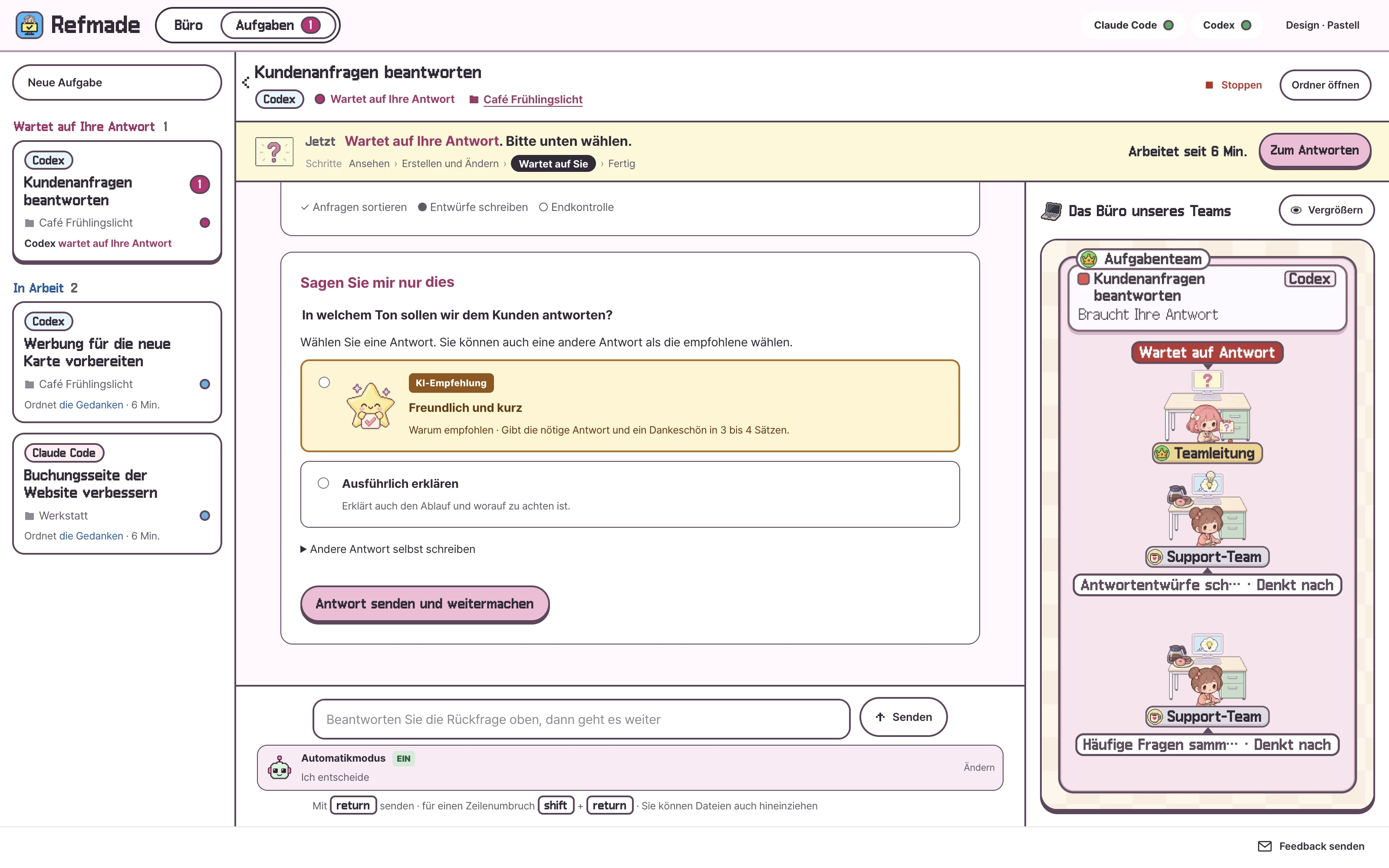
Das hat sich geändert Die Entscheidungskarte in der echten Mac-App 0.4.0. Titel und Schaltflächen der Karte erscheinen in der gewählten Sprache.
Echter Bildschirm von Mac 0.4.0 · EntscheidungskarteGanzen Bildschirm ansehen ↗
Frühere Versionen · Verlauf nach Version

0.3.9 · Mac

2026-10-10
  • „Wartet auf Ihre Antwort“, die Titel der Entscheidungskarten und die Zahl „Antwort nötig“ im Büro wechseln die Farbe und springen alle 3,6 Sekunden zweimal.
  • Solange die KI arbeitet, bewegen sich die Buchstaben wie bei „Claude Code arbeitet“ nacheinander.
  • „Erledigt“, neue Ergebnisse und KI-Empfehlungen springen beim Erscheinen nur einmal. Ist in den Systemeinstellungen „Bewegung reduzieren“ eingeschaltet, wechselt nur die Farbe und nichts bewegt sich.

Für Windows bleibt es bei 0.3.2.

0.3.8 · Mac

2026-10-10
  • Die Schaltfläche „Feedback senden“ unten rechts öffnet ein E-Mail-Fenster.
  • Lässt sich die Mail-App nicht öffnen, können Sie die Adresse kopieren und selbst senden.

Für Windows bleibt es bei 0.3.2.

0.3.7 · Mac

2026-10-08
  • Das Bild des KI-Helfers im Automatikmodus ist jetzt auch klein gut zu erkennen.
  • Statuszahlen und Symbole wurden so verfeinert, dass sie in die Karten passen.

Für Windows bleibt es bei 0.3.2.

0.3.6 · Mac

2026-10-08
  • Die Hinweise auf dem Bildschirm sind jetzt in kürzeren, vertrauteren Worten gehalten.
  • Unter „Automatikmodus“ wählen Sie „KI entscheidet“ oder „Ich entscheide“.

Die Funktionen sind unverändert. Für Windows bleibt es bei 0.3.2.

0.3.5 · Mac

2026-10-08
  • KI-Empfehlungen und automatischer Ablauf sind mit eigenen Bildern und einer Akzentfarbe leicht zu finden.
  • Beim automatischen Ablauf wählen Sie „Ich entscheide“ oder „Der Empfehlung der KI folgen“ und sehen im Gespräch die von der KI gewählte Antwort samt Begründung.
  • Wände, Boden, Schreibtische, Kaffeeecke und Sofa des Spielbüros wurden im selben Blockstil neu gebaut.
  • Figuren arbeiten jetzt an ihren Schreibtischen und sitzen auf dem Sofa an Stellen, die zu den Möbeln passen.
  • Das Büro ändert seine Größe mit der Zahl der Teams und lässt zwischen den Pausenbereichen einen Durchgang frei.

Diese neue Version gilt für den Mac. Für Windows bleibt es bei 0.3.2.

0.3.4 · Mac

2026-10-08
  • Sie bitten im Gespräch um etwas, statt ein eigenes Funktionsmenü zu wählen. Die nötigen Informationen und Auswahlmöglichkeiten erscheinen im Gespräch.
  • Die Anzeigetafel im Büro behält das breite Bannerformat, sodass Bild und Text zusammen zu sehen sind.
  • Sie können weiterhin aus dem Büro mit einer Zeile Arbeit übergeben und den automatischen Ablauf, die Hinweise zu Entscheidungen und die Teams pro Projekt nutzen.

Diese neue Version gilt für den Mac. Für Windows bleibt es bei 0.3.2.

0.3.3 · Mac

2026-10-08
  • Übergeben Sie aus dem Büro eine Aufgabe mit einer Zeile, und Arbeit und Prüfung des Ergebnisses laufen automatisch weiter.
  • Wenn Ihre Wahl oder Erlaubnis nötig ist, erklärt die App Grund und Optionen einfach. Empfehlungen der KI kommen mit ihrer Begründung.
  • Zeigt die Bereiche von Claude Code und Codex pro Projekt und die Teams pro Aufgabe zusammen.
  • Neu sind das Pastell-Pixel-Design und das Block-Spiel-Design, mit Bewegungen, die dem echten Stand der Aufgaben folgen.

0.3.2

2026-10-01
  • Die Schaltflächen zum Starten, Antworten und Übernehmen von Änderungen sind hervorgehoben, die für Einstellungen, Kopieren und Liste leichter zu unterscheiden.
  • Neue Aufgaben zeigen, was als Nächstes zu tun ist, und während auf Ihre Antwort gewartet wird, konzentriert sich die Ansicht auf die Fragekarte.
  • Das Fenster beim ersten Öffnen passt sich der Bildschirmgröße an, und die Anordnung schmaler Fenster und des Fensters der Installationshilfe wurde verfeinert.

0.3.1

2026-10-01
  • Das erste Installationsprogramm für Windows (64 Bit) ist erschienen.
  • Der gelbe Streifen links in den Titelleisten der Karten im Spiel-Design wird nicht mehr angezeigt.
  • Auch wenn Sie eine Aufgabe auf Teams aufteilen, erreichen kleingeschriebene Proxy-Einstellungen (etwa http_proxy) jetzt Claude Code und Codex.

0.3.0

2026-09-30
  • Gibt es eine neue Version, sagt es Ihnen die Leiste oben. Im Menü schalten Sie das mit „Über neue Versionen informieren“ aus.
  • Bleibt eine auf Teams aufgeteilte Aufgabe wegen eines Anmeldeproblems stehen, erscheint die Schaltfläche „Anmelden“.
  • Einstellungen, die Sie im Terminal gemacht haben (Statistik ausschalten, Sprache und so weiter), erreichen Claude Code und Codex jetzt auch dann, wenn Sie die App über das Dock starten. API-Schlüssel werden nicht übernommen, damit sich Ihre Abrechnungsart nicht ändert.
  • Im koreanischen Text fallen Partikel nach einem schließenden Anführungszeichen nicht mehr in die nächste Zeile.