


Obtenez Refmade gratuitement

Il vous suffit de Claude Code ou de Codex ; si vous n’avez ni l’un ni l’autre, l’app vous guide pour l’installation et la connexion. Mac 0.4.0 est sorti le 10 octobre 2026 et Windows en est à 0.3.2. Les nouveautés sont pour Mac. Les écrans de l’app Mac 0.4.0 existent en huit langues ; ceux de Windows 0.3.2 sont uniquement en coréen.

L’app est gratuite. Seul votre usage de l’IA est facturé sur votre abonnement ou votre clé API.

Mac · puce Apple

0.4.0
Télécharger pour Mac
Fichier
Refmade-0.4.0-arm64.dmg · environ 190 Mo
Compatibilité
Puce Apple (M1 ou ultérieure), macOS 13 ou version ultérieure
Vérifier que le fichier est correct

Collez la ligne ci-dessous dans le Terminal. Si la valeur affichée est identique à celle qui se trouve en dessous, le fichier est correct.

shasum -a 256 ~/Downloads/Refmade-0.4.0-arm64.dmg

8fdd591d981b4ba45acdcf1ed29eb2c7b4ead1c84fbdb4f4fa4404137d2e1fd6

Windows · 64 bits

0.3.2
Télécharger pour Windows
Fichier
Refmade-0.3.2-x64.exe · environ 130 Mo
Compatibilité
Windows 10 et 11, 64 bits
Version proposée
0.3.2 · écrans en coréen uniquement. Les nouveautés de 0.4.0 sont pour Mac.
Vérifier que le fichier est correct

Collez la ligne ci-dessous dans PowerShell. Si la valeur affichée est identique à celle qui se trouve en dessous, le fichier est correct (les majuscules et les minuscules n’ont pas d’importance).

Get-FileHash $HOME\Downloads\Refmade-0.3.2-x64.exe

fe84387f4d428919181570c2b80b2b3e9f8560cbda770c552e30edfd6e3e6efb

Installer en trois étapes

Installez les nouvelles versions de la même façon : l’historique de vos tâches est conservé. La vérification à la première ouverture (Mac « Ouvrir quand même », Windows « Informations complémentaires → Exécuter quand même ») revient une fois pour chaque nouvelle version.

Mac

  1. Étape 1

    Le déplacer dans Applications

    Double-cliquez sur le fichier Refmade-0.4.0-arm64.dmg téléchargé pour l’ouvrir. Dans la fenêtre qui s’affiche, faites glisser l’icône de Refmade dans le dossier Applications.

    Le fichier téléchargé se trouve en général dans votre dossier Téléchargements. Après avoir déplacé l’app, fermez cette fenêtre. Vous pouvez aussi éjecter le disque Refmade depuis le Bureau.

  2. Étape 2

    La première fois : « Ouvrir quand même »

    macOS bloque l’app la première fois que vous l’ouvrez. Ce n’est pas une panne : l’app n’est pas notariée par Apple. Une fois que vous l’avez autorisée, cette version s’ouvre normalement.

    1. Double-cliquez sur Refmade dans le dossier Applications. Quand la fenêtre d’avertissement s’affiche, fermez-la (« Terminé », ou « Annuler » sur macOS 13 et 14).
    2. Allez dans Réglages Système → Confidentialité et sécurité.
    3. Vers le bas de la page, repérez la ligne indiquant que « Refmade » a été bloqué et cliquez sur « Ouvrir quand même » à côté.
    4. Dans la fenêtre qui s’affiche de nouveau, cliquez sur « Ouvrir quand même » (« Ouvrir » sur macOS 13 et 14) et confirmez avec le mot de passe de votre Mac ou Touch ID.
  3. Étape 3

    Préparer l’IA et commencer

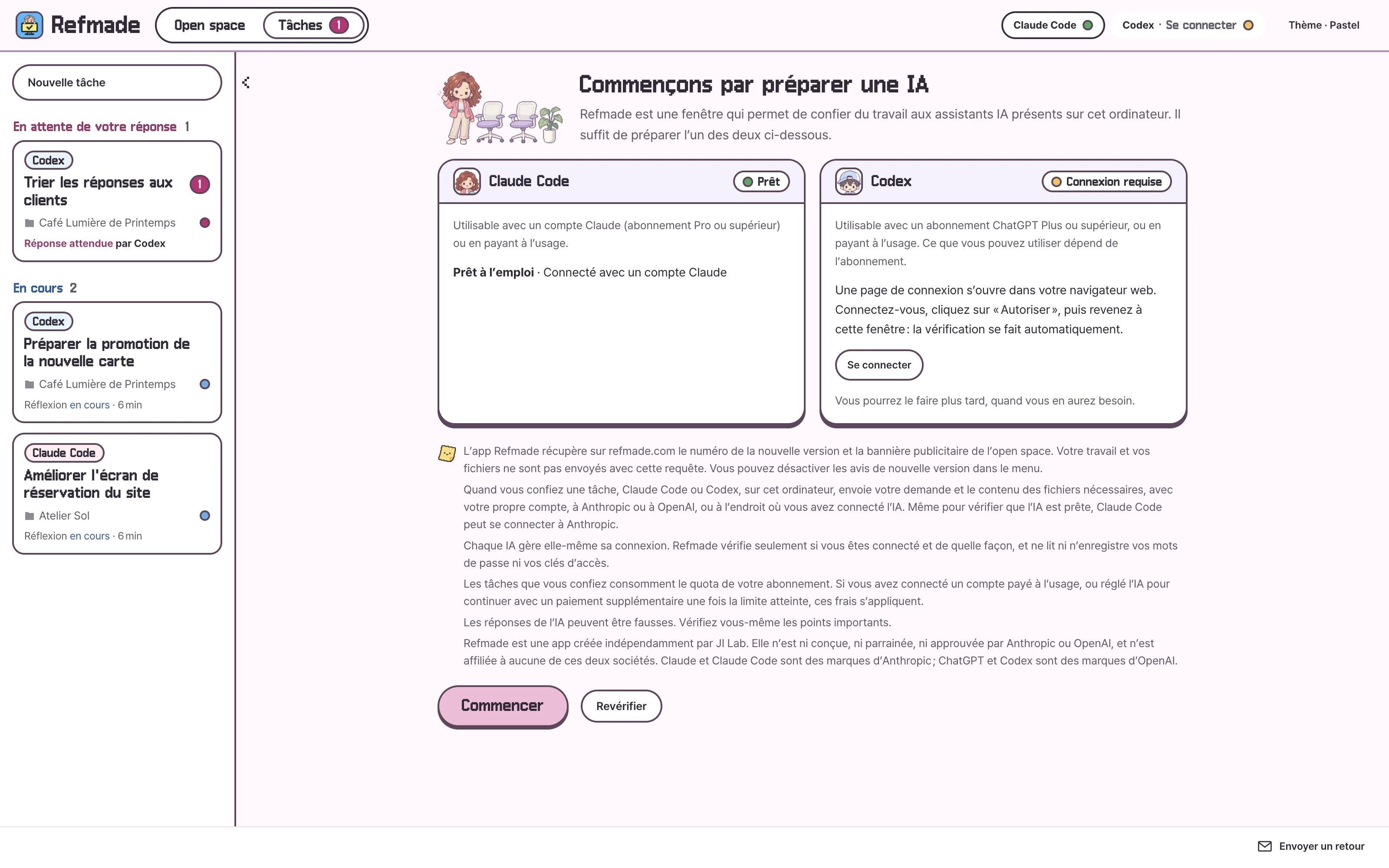
    Il vous suffit d’un seul des deux : Claude Code ou Codex. Si vous n’avez ni l’un ni l’autre, cliquez sur « Ouvrir le guide d’installation ». Pour Claude Code, copiez la ligne de la fenêtre du guide et collez-la dans le Terminal. Pour Codex, installez d’abord Node.js, puis saisissez une ligne. Connectez-vous avec « Se connecter » ; cela se termine dans votre navigateur. Si c’est la première fois, Claude Code est plus simple, car l’installation tient en une ligne.

    Il vous faut Claude Pro ou supérieur, ChatGPT Plus ou supérieur, ou une clé API à l’usage.

Un exemple du guide de connexion à l’IA dans Mac 0.4.0. Claude Code est prêt et Codex demande une connexion.
Écran réel de l’app Mac 0.4.0 · Exemple du guide de connexion à l’IAAgrandir ↗

Windows

  1. Lancer l’installeurExécutez le fichier Refmade-0.3.2-x64.exe téléchargé. Si une fenêtre « Windows a protégé votre ordinateur » s’affiche, cliquez sur « Informations complémentaires », puis sur « Exécuter quand même ». L’app n’est pas signée par un certificat de code : cette fenêtre s’affiche donc une fois pour chaque nouvelle version.
  2. InstallerDans l’assistant d’installation, cliquez sur « Suivant » jusqu’à la fin : Refmade apparaît sur votre Bureau et dans le menu Démarrer.
  3. Préparer l’IA et commencerPréparez l’IA sur le premier écran. Pour Claude Code, cliquez sur « Ouvrir le guide d’installation » et collez une ligne dans PowerShell. Pour Codex, installez Node.js et saisissez une ligne dans l’Invite de commandes. Si le message indique que Git est requis, installez d’abord Git for Windows. Connectez-vous avec « Se connecter » ; cela se termine dans votre navigateur.

Questions fréquentes

Pourquoi un avertissement s’affiche-t-il ?

L’app Mac n’est pas notariée par Apple et l’app Windows n’est pas signée par un certificat de code : chacune vous demande donc de confirmer à la première ouverture. Pour chaque nouvelle version, cliquez une fois sur « Ouvrir quand même » sur Mac, ou sur « Informations complémentaires → Exécuter quand même » sur Windows. Vous pouvez vérifier que le fichier est correct avec la valeur de contrôle (SHA-256) indiquée sur chaque carte.
Faut-il ouvrir le terminal pour installer ?

Vous l’ouvrez une fois, au moment d’installer l’IA. « Ouvrir le guide d’installation » dans l’app affiche la ligne à coller, et Codex demande d’installer Node.js au préalable. Si l’un des deux est déjà installé, vous n’avez pas besoin du terminal.

Où vont mes fichiers ?

Pas sur les serveurs de Refmade. Le contenu des fichiers nécessaire à un travail est envoyé par votre propre Claude Code et votre propre Codex, via votre compte, à Anthropic ou à OpenAI. L’app récupère le numéro de la nouvelle version et, sur Mac, les réglages et les bannières du panneau d’affichage de l’open space. Ces requêtes ne transportent ni contenu de travail ni fichiers.

Combien ça coûte ?

L’app elle-même est gratuite. Le travail que vous confiez utilise votre abonnement Claude ou ChatGPT et, si vous avez connecté une clé à l’usage, vous payez ce que vous consommez. Le mode auto et les programmations répétées sur Mac lancent l’IA plusieurs fois, donc elles consomment davantage.

Se met-elle à jour automatiquement ?

Non. Quand une nouvelle version est disponible, un bouton « Obtenir la nouvelle version » apparaît en haut de l’app. Téléchargez-la sur refmade.com/fr/download et installez-la de la même façon : l’historique de vos tâches est conservé. Vous pouvez désactiver l’avis avec « Me prévenir des nouvelles versions » dans le menu.

Comment la désinstaller ?

Mettez Refmade du dossier Applications à la Corbeille. Pour supprimer aussi l’historique de vos tâches, maintenez la touche Option et ouvrez le menu « Aller » du Finder, choisissez « Bibliothèque » → Application Support → Refmade, et supprimez ce dossier (~/Library/Application Support/Refmade). Sur Mac, les fichiers de résultat des travaux pour lesquels vous n’avez pas choisi de dossier se trouvent dans ce dossier : déplacez d’abord ailleurs ceux que vous voulez garder. Sur Windows, supprimez Refmade dans Paramètres → Applications → Applications installées, et supprimez le dossier %APPDATA%\Refmade pour l’historique des tâches. Les enregistrements de Claude Code et de Codex restent.

RELEASE NOTES

Nouveautés de Refmade

Les nouvelles fonctions et les écrans modifiés, version par version.

NEW UPDATE

Mac 0.4.0

Utilisez l’app
en huit langues

  • Ajouté
    L’app, l’espace de travail et l’open space dans votre langue

    Choisissez parmi le coréen, l’anglais, le japonais, le chinois simplifié, l’espagnol, le portugais du Brésil, l’allemand et le français pour les écrans de l’app, l’espace de travail, l’open space et la commande refmade run dans le terminal.

  • Ajouté
    L’app démarre dans la langue de votre ordinateur

    Si la langue de votre ordinateur est l’une de ces huit langues, l’app s’ouvre dans cette langue. Pour la changer, choisissez « Présentation > Langue (Language) » dans le menu.

  • Ajouté
    L’IA répond aussi dans la langue choisie

    Les réponses de l’IA arrivent dans la langue choisie. Si une question est écrite dans une langue que l’app ne reconnaît pas, l’app ne décide jamais à votre place : c’est toujours vous qui décidez.

  • Ajouté
    Des pages par langue sur le site

    refmade.com a une page dans chaque langue.

Cette mise à jour est pour Mac. La version Windows publiée est 0.3.2, et ses écrans sont uniquement en coréen.

Les traductions ont été réalisées avec l’aide de l’IA et n’ont pas été vérifiées par des locuteurs natifs. Si un passage vous semble étrange, signalez-le avec le bouton « Envoyer un retour » en bas à droite.

Obtenir la dernière version
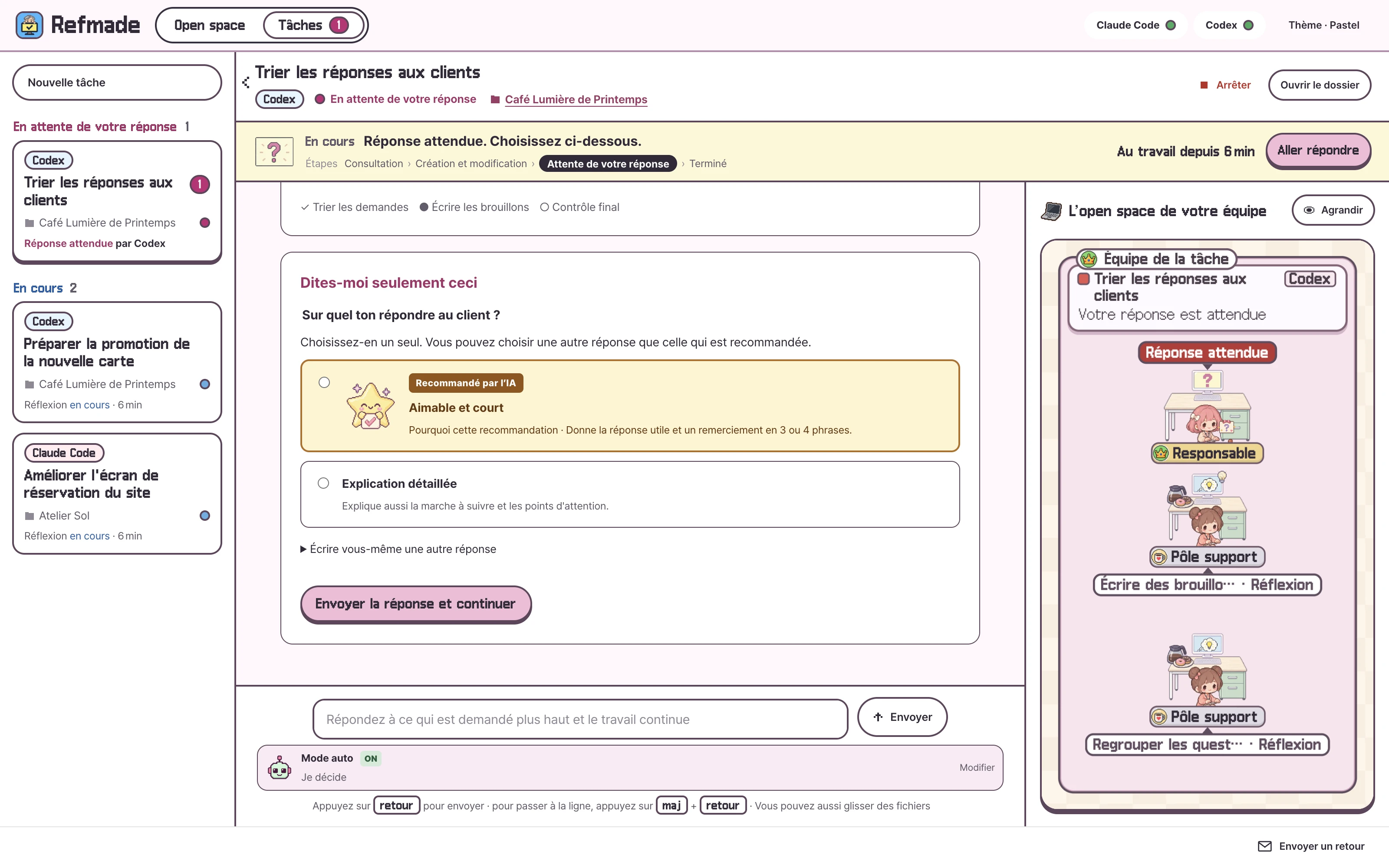
Ce qui a changé Carte de décision de la vraie app Mac 0.4.0. Le titre et les boutons de la carte s’affichent dans la langue choisie.
Écran réel de Mac 0.4.0 · carte de décisionVoir l’écran en entier ↗
Mises à jour précédentes · par version

0.3.9 · Mac

2026-10-10
  • « En attente de votre réponse », les titres des cartes de décision et le nombre « Réponse due » de l’open space changent de couleur et rebondissent deux fois toutes les 3,6 secondes.
  • Pendant que l’IA travaille, comme dans « Claude Code est au travail », les lettres bougent l’une après l’autre.
  • « Terminé », les nouveaux résultats et les recommandations de l’IA rebondissent une seule fois quand ils apparaissent. Si « Réduire les animations » est activé dans Réglages Système, la couleur change mais rien ne bouge.

Windows reste en 0.3.2.

0.3.8 · Mac

2026-10-10
  • Le bouton « Envoyer un retour » en bas à droite ouvre une fenêtre de courrier.
  • Si l’app de courrier ne peut pas s’ouvrir, vous pouvez copier l’adresse et envoyer le message vous-même.

Windows reste en 0.3.2.

0.3.7 · Mac

2026-10-08
  • L’image de l’assistant IA du mode auto reste lisible même en petit.
  • Les chiffres d’état et les icônes ont été retravaillés pour tenir à l’intérieur des cartes.

Windows reste en 0.3.2.

0.3.6 · Mac

2026-10-08
  • Les indications à l’écran ont été reformulées avec des mots plus courts et plus familiers.
  • Sous « Mode auto », vous choisissez « L’IA décide » ou « Je décide ».

Les fonctions ne changent pas. Windows reste en 0.3.2.

0.3.5 · Mac

2026-10-08
  • Les recommandations de l’IA et la progression automatique sont faciles à repérer, avec leurs propres images et leur couleur d’accent.
  • Pendant la progression automatique, vous choisissez « Je décide » ou « Suivre la recommandation de l’IA », et vous voyez dans la conversation la réponse choisie par l’IA et pourquoi.
  • Les murs, le sol, les postes, le coin café et le canapé de l’open space en blocs ont été refaits dans le même style en blocs.
  • Les personnages travaillent désormais à leur poste et s’assoient sur le canapé à des endroits adaptés au mobilier.
  • L’open space s’adapte au nombre d’équipes et laisse un passage entre les espaces de pause.

Cette nouvelle version est pour Mac. Windows reste en 0.3.2.

0.3.4 · Mac

2026-10-08
  • Vous demandez dans la conversation au lieu de choisir dans un menu de fonctions séparé. Les informations et les choix dont vous avez besoin apparaissent dans la conversation.
  • Le panneau d’affichage de l’open space garde un format de bannière large pour que vous voyiez l’image et le texte ensemble.
  • Vous pouvez continuer à utiliser le travail confié en une ligne depuis l’open space, la progression automatique, les demandes de décision et les équipes par projet.

Cette nouvelle version est pour Mac. Windows reste en 0.3.2.

0.3.3 · Mac

2026-10-08
  • Confiez un travail en une ligne depuis l’open space, et le travail et la vérification des résultats se poursuivent automatiquement.
  • Quand votre choix ou votre autorisation est nécessaire, l’app explique simplement la raison et les options. Les recommandations de l’IA sont accompagnées de leurs raisons.
  • Affiche ensemble les zones de Claude Code et de Codex par projet et les équipes par travail.
  • Ajout des thèmes pastel en pixels et jeu en blocs, avec des mouvements qui suivent l’état réel du travail.

0.3.2

2026-10-01
  • Les boutons de démarrage, de réponse et d’application des modifications sont mis en avant, et ceux des réglages, de la copie et des listes sont plus faciles à distinguer.
  • Les nouvelles tâches indiquent quoi faire ensuite, et pendant l’attente de votre réponse, vous vous concentrez sur la carte de question.
  • La première fenêtre s’adapte désormais à la taille de votre écran, et les fenêtres étroites et celle du guide d’installation sont mieux agencées.

0.3.1

2026-10-01
  • Publication du premier installeur pour Windows (64 bits).
  • La bande jaune à gauche des barres de titre des cartes du thème Jeu ne s’affiche plus.
  • Les réglages de proxy en minuscules (comme http_proxy) parviennent désormais aussi à Claude Code et à Codex quand vous répartissez un travail en équipes.

0.3.0

2026-09-30
  • La barre du haut vous indique désormais quand une nouvelle version est disponible. Vous pouvez le désactiver avec « Me prévenir des nouvelles versions » dans le menu.
  • Quand un travail réparti en équipes s’arrête à cause d’un problème de connexion, un bouton « Se connecter » apparaît.
  • Les réglages faits dans le terminal (désactivation des statistiques, langue, etc.) parviennent désormais à Claude Code et à Codex même quand vous lancez l’app depuis le Dock. Les clés API ne sont pas reprises : votre mode de facturation ne change donc pas.
  • Les particules qui suivent un guillemet fermant ne passent plus à la ligne suivante dans le texte coréen.