


Descarga Refmade gratis

Basta con Claude Code o Codex; si no tienes ninguno, la app te guía en la instalación y el inicio de sesión. Mac 0.4.0 salió el 10 de octubre de 2026 y Windows está en la versión 0.3.2. Las funciones nuevas son para Mac. Las pantallas de la app se ofrecen en ocho idiomas en Mac 0.4.0; Windows 0.3.2 tiene pantallas solo en coreano.

La app es gratis. Solo el uso de la IA se cobra a tu plan o a tu clave de API.

Mac · Apple silicon

0.4.0
Descargar para Mac
Archivo
Refmade-0.4.0-arm64.dmg · unos 190 MB
Compatible con
Apple silicon (M1 o posterior), macOS 13 o posterior
Comprueba que el archivo es correcto

Pega la línea de abajo en Terminal. Si el valor que muestra coincide con el de debajo, el archivo es correcto.

shasum -a 256 ~/Downloads/Refmade-0.4.0-arm64.dmg

8fdd591d981b4ba45acdcf1ed29eb2c7b4ead1c84fbdb4f4fa4404137d2e1fd6

Windows · 64 bits

0.3.2
Descargar para Windows
Archivo
Refmade-0.3.2-x64.exe · unos 130 MB
Compatible con
Windows 10 y 11, 64 bits
Versión ofrecida
0.3.2 · pantallas solo en coreano. Las funciones nuevas de 0.4.0 son para Mac.
Comprueba que el archivo es correcto

Pega la línea de abajo en PowerShell. Si el valor que muestra coincide con el de debajo, el archivo es correcto (da igual si va en mayúsculas o en minúsculas).

Get-FileHash $HOME\Downloads\Refmade-0.3.2-x64.exe

fe84387f4d428919181570c2b80b2b3e9f8560cbda770c552e30edfd6e3e6efb

Instalar en tres pasos

Instala las versiones nuevas de la misma manera y se conserva tu historial de tareas. La comprobación de la primera apertura (en Mac, «Abrir de todos modos»; en Windows, «Más información → Ejecutar de todas formas») vuelve a aparecer una vez con cada versión nueva.

Mac

  1. Paso 1

    Muévela a Aplicaciones

    Haz doble clic en el archivo Refmade-0.4.0-arm64.dmg descargado para abrirlo. En la ventana que aparece, arrastra el ícono de Refmade a la carpeta Aplicaciones.

    La descarga suele estar en tu carpeta Descargas. Después de mover la app, cierra esa ventana. También puedes expulsar el disco Refmade desde el escritorio.

  2. Paso 2

    La primera vez: «Abrir de todos modos»

    macOS bloquea la app la primera vez que la abres. No es un fallo: Apple no ha notarizado la app. Cuando la permitas una vez, esa versión se abre con normalidad.

    1. Haz doble clic en Refmade en la carpeta Aplicaciones. Cuando aparezca la ventana de aviso, ciérrala («Listo», o «Cancelar» en macOS 13 y 14).
    2. Ve a Configuración del Sistema → Privacidad y seguridad.
    3. Cerca del final, busca la línea que dice que «Refmade» se bloqueó y haz clic en «Abrir de todos modos» a su lado.
    4. En la ventana que aparece una vez más, haz clic en «Abrir de todos modos» («Abrir» en macOS 13 y 14) y confirma con la contraseña de tu Mac o con Touch ID.
  3. Paso 3

    Configura la IA y empieza

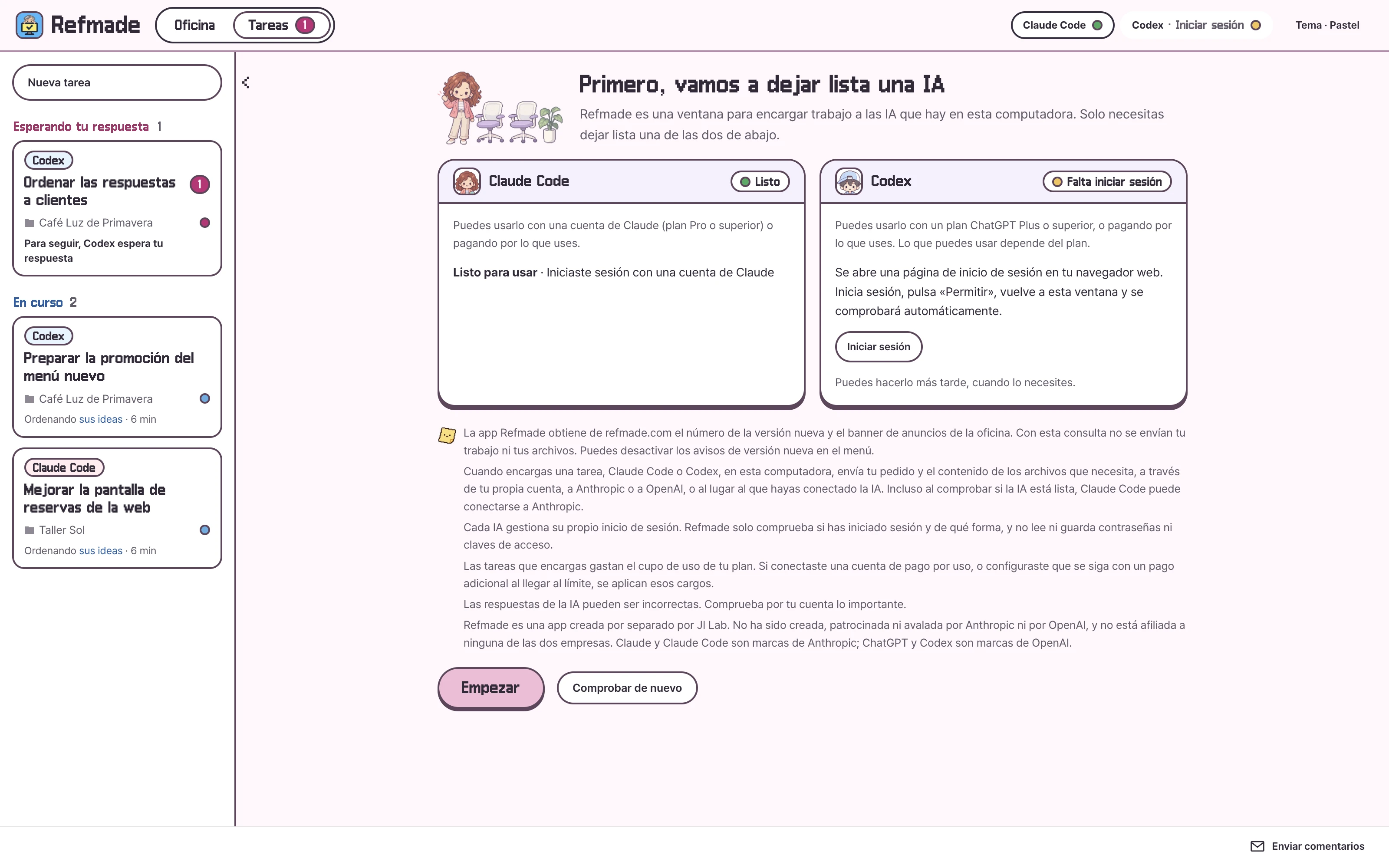
    Solo necesitas una de las dos: Claude Code o Codex. Si no tienes ninguna, haz clic en «Abrir la guía de instalación». Para Claude Code, copia la línea de la ventana de la guía y pégala en Terminal. Para Codex, instala primero Node.js y luego escribe una línea. Inicia sesión con «Iniciar sesión»; se termina en tu navegador. Si es tu primera vez, Claude Code es más fácil porque se configura con una línea.

    Necesitas Claude Pro o superior, ChatGPT Plus o superior, o una clave de API de pago por uso.

Un ejemplo de la guía de conexión con la IA en Mac 0.4.0. Claude Code está listo y Codex necesita iniciar sesión.
Pantalla real de la app para Mac 0.4.0 · Ejemplo de la guía de conexión con la IAVer más grande ↗

Windows

  1. Ejecuta el instaladorEjecuta el archivo Refmade-0.3.2-x64.exe descargado. Si aparece una ventana «Windows protegió su PC», haz clic en «Más información» y luego en «Ejecutar de todas formas». La app no tiene firma de código, así que esta ventana aparece una vez con cada versión nueva.
  2. InstalaEn el asistente de instalación, haz clic en «Siguiente» hasta el final y Refmade aparece en el escritorio y en el menú Inicio.
  3. Configura la IA y empiezaPrepara la IA en la primera pantalla. Para Claude Code, haz clic en «Abrir la guía de instalación» y pega una línea en PowerShell. Para Codex, instala Node.js y escribe una línea en el Símbolo del sistema. Si dice que hace falta Git, instala primero Git para Windows. Inicia sesión con «Iniciar sesión»; se termina en tu navegador.

Preguntas frecuentes

¿Por qué aparece una advertencia?

La app para Mac no está notarizada por Apple y la de Windows no tiene firma de código, así que cada una te pide confirmar la primera vez que la abres. Con cada versión nueva, haz clic una vez en «Abrir de todos modos» en Mac y en «Más información → Ejecutar de todas formas» en Windows. Puedes comprobar que el archivo es correcto con el valor de comprobación (SHA-256) de cada tarjeta.
¿Tengo que abrir la terminal para instalar?

La abres una vez, cuando instalas la IA por primera vez. «Abrir la guía de instalación» de la app muestra la línea que hay que pegar, y Codex necesita que Node.js esté instalado antes. Si ya tienes alguna de las dos instalada, no necesitas la terminal.

¿Adónde van mis archivos?

No a los servidores de Refmade. El contenido de los archivos que hace falta para un trabajo lo envían tu propio Claude Code y tu propio Codex, con tu cuenta, a Anthropic o a OpenAI. La app descarga el número de la versión nueva y, en Mac, los ajustes del cartel de la oficina y los banners. Estas solicitudes no llevan contenido de trabajos ni archivos.

¿Cuánto cuesta?

La app en sí es gratis. El trabajo que encargas usa tu plan de Claude o de ChatGPT y, si conectaste una clave de pago por uso, pagas lo que uses. El «Modo automático» y las programaciones repetidas en Mac ejecutan la IA varias veces, así que gastan más.

¿Se actualiza sola?

No. Cuando sale una versión nueva, aparece un botón «Obtener la versión nueva» en la parte de arriba de la app. Descárgala de refmade.com/es/download e instálala de la misma manera, y se conserva tu historial de tareas. Puedes desactivar el aviso con «Avisarme de las versiones nuevas» en el menú.

¿Cómo la desinstalo?

Mueve Refmade de la carpeta Aplicaciones a la Papelera. Para eliminar también el historial de tareas, mantén pulsada la tecla option mientras abres el menú «Ir» del Finder, elige «Biblioteca» → Application Support → Refmade y elimina esa carpeta (~/Library/Application Support/Refmade). En Mac, los archivos de resultado de los trabajos en los que no elegiste una carpeta están dentro de esta carpeta, así que mueve a otro lugar los que quieras conservar antes de eliminarla. En Windows, quita Refmade en Configuración → Aplicaciones → Aplicaciones instaladas y elimina la carpeta %APPDATA%\Refmade para el historial de tareas. Los registros de Claude Code y Codex se conservan.

RELEASE NOTES

Novedades de Refmade

Funciones nuevas y pantallas cambiadas, versión por versión.

NEW UPDATE

Mac 0.4.0

Usa la app en
ocho idiomas

  • Añadido
    La app, el espacio de trabajo y la oficina en tu idioma

    Elige entre coreano, inglés, japonés, chino simplificado, español, portugués de Brasil, alemán o francés para las pantallas de la app, el espacio de trabajo, la oficina y refmade run en la terminal.

  • Añadido
    Empieza en el idioma de tu computadora

    Si el idioma de tu computadora es uno de estos ocho, la app se abre en ese idioma. Para cambiarlo, elige «Ver > Idioma (Language)» en el menú.

  • Añadido
    La IA también responde en tu idioma

    Las respuestas de la IA salen en el idioma que elijas. Si una pregunta está escrita en un idioma que la app no reconoce, no se decide sola: siempre decides tú.

  • Añadido
    Una página por idioma en el sitio

    refmade.com tiene una página en cada idioma.

Esta actualización es para Mac. La versión pública de Windows es la 0.3.2, y sus pantallas están solo en coreano.

Las traducciones se hicieron con ayuda de IA y no las han revisado hablantes nativos. Si algo suena raro, avísanos con el botón «Enviar comentarios» de abajo a la derecha.

Obtener la última versión
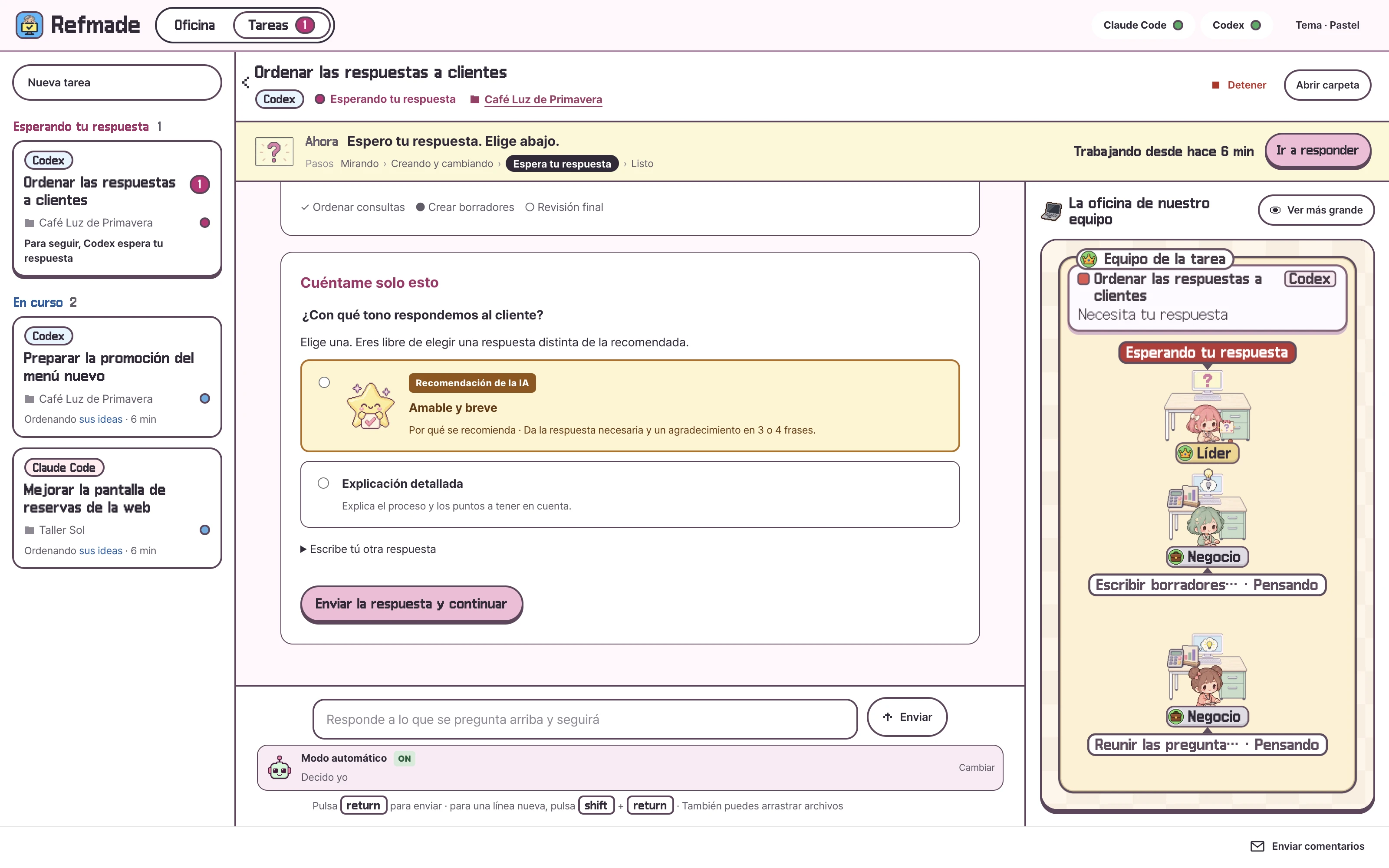
Qué cambió La tarjeta de decisión en la app real de Mac 0.4.0. El título y los botones de la tarjeta aparecen en el idioma que elegiste.
Pantalla real de Mac 0.4.0 · tarjeta de decisiónVer la pantalla completa ↗
Actualizaciones anteriores · por versión

0.3.9 · Mac

2026-10-10
  • «Esperando tu respuesta», los títulos de las tarjetas de decisión y el número «Por responder» de la oficina cambian de color y saltan dos veces cada 3,6 segundos.
  • Mientras la IA trabaja, como en «Claude Code está trabajando», las letras se mueven una tras otra.
  • «Listo», los resultados nuevos y las recomendaciones de la IA saltan una sola vez cuando aparecen. Si tienes activado «Reducir movimiento» en la Configuración del Sistema, solo cambia el color y nada se mueve.

Windows sigue en la versión 0.3.2.

0.3.8 · Mac

2026-10-10
  • El botón «Enviar comentarios» de abajo a la derecha abre una ventana de correo.
  • Si no se puede abrir la app de correo, puedes copiar la dirección y enviar el mensaje tú.

Windows sigue en la versión 0.3.2.

0.3.7 · Mac

2026-10-08
  • La imagen del ayudante de IA del «Modo automático» se ve con claridad incluso en tamaño pequeño.
  • Se pulieron los números y los íconos de estado para que quepan dentro de las tarjetas.

Windows sigue en la versión 0.3.2.

0.3.6 · Mac

2026-10-08
  • Se reescribieron las guías en pantalla con palabras más cortas y más conocidas.
  • En «Modo automático», eliges «Decide la IA» o «Decido yo».

Las funciones no cambian. Windows sigue en la versión 0.3.2.

0.3.5 · Mac

2026-10-08
  • Las recomendaciones de la IA y el avance automático son fáciles de encontrar, con imágenes y color de acento propios.
  • Durante el avance automático eliges «Decido yo» o «Seguir la recomendación de la IA», y en la conversación ves la respuesta que eligió la IA y por qué.
  • Se rehicieron las paredes, el suelo, los puestos, el rincón del café y el sofá de la oficina de juego en el mismo estilo de bloques.
  • Los personajes ahora trabajan en sus puestos y se sientan en el sofá en lugares que encajan con los muebles.
  • La oficina cambia de tamaño según el número de equipos y deja un pasillo entre las zonas de descanso.

Esta versión nueva es para Mac. Windows sigue en la versión 0.3.2.

0.3.4 · Mac

2026-10-08
  • Pides en la conversación en lugar de elegir un menú de funciones aparte. La información y las opciones que necesitas aparecen en la conversación.
  • El cartel de la oficina mantiene una proporción de banner ancho para que veas la imagen y el texto juntos.
  • Puedes seguir usando el encargo en una línea desde la oficina, el avance automático, las preguntas de decisión y los equipos por proyecto.

Esta versión nueva es para Mac. Windows sigue en la versión 0.3.2.

0.3.3 · Mac

2026-10-08
  • Encarga un trabajo en una línea desde la oficina y el trabajo y la comprobación de los resultados continúan solos.
  • Cuando hace falta tu elección o tu permiso, explica el motivo y las opciones de forma sencilla. Las recomendaciones de la IA llevan sus motivos.
  • Muestra juntas las zonas de Claude Code y Codex por proyecto y los equipos por trabajo.
  • Se añadieron los temas pastel de píxeles y de juego de bloques, con un movimiento que sigue el estado real del trabajo.

0.3.2

2026-10-01
  • Se resaltaron los botones de empezar, responder y aplicar cambios, y ahora se distinguen mejor los botones de ajustes, copiar y lista.
  • Las tareas nuevas te dicen qué hacer a continuación, y mientras espera tu respuesta te centras en la tarjeta de pregunta.
  • La primera ventana ahora se ajusta al tamaño de tu pantalla, y las ventanas estrechas y la ventana de la guía de instalación están mejor organizadas.

0.3.1

2026-10-01
  • Salió el primer instalador para Windows (64 bits).
  • La franja amarilla a la izquierda de las barras de título de las tarjetas del tema de juego ya no se muestra.
  • Los ajustes de proxy en minúsculas (como http_proxy) ahora también llegan a Claude Code y Codex cuando divides un trabajo en equipos.

0.3.0

2026-09-30
  • Ahora te avisa en la barra superior cuando sale una versión nueva. Puedes desactivarlo con «Avisarme de las versiones nuevas» en el menú.
  • Cuando un trabajo dividido en equipos se detiene por un problema de inicio de sesión, aparece un botón «Iniciar sesión».
  • Los ajustes que hiciste en la terminal (desactivar las estadísticas, el idioma, etc.) ahora llegan a Claude Code y Codex incluso si inicias la app desde el Dock. Las claves de API no se trasladan, así que tu forma de pago no cambia.
  • Las partículas que siguen a unas comillas de cierre ya no caen a la línea siguiente en el texto en coreano.