免费下载 Refmade

有 Claude Code 或 Codex 其中一个就行,没有的话,应用会指引你安装和登录。Mac 0.4.0 于 2026年10月10日发布,Windows 版是 0.3.2。新功能是 Mac 版的。Mac 0.4.0 的应用画面有八种语言可选,Windows 0.3.2 只有韩语画面。

应用免费。只有 AI 用量会从你的套餐或 API 密钥中扣费。

Mac · Apple 芯片

0.4.0
下载 Mac 版
文件
Refmade-0.4.0-arm64.dmg · 约 190 MB
适用的 Mac
Apple 芯片(M1 或更新),macOS 13 或更高
确认下载的文件是否正确

在终端里粘贴下面这一行,如果输出的值和这里的值一致,就说明文件正确。

shasum -a 256 ~/Downloads/Refmade-0.4.0-arm64.dmg

8fdd591d981b4ba45acdcf1ed29eb2c7b4ead1c84fbdb4f4fa4404137d2e1fd6

Windows · 64 位

0.3.2
下载 Windows 版
文件
Refmade-0.3.2-x64.exe · 约 130 MB
适用的电脑
Windows 10 和 11,64 位
提供的版本
0.3.2 · 画面只有韩语。0.4.0 的新功能是 Mac 版的。
确认下载的文件是否正确

在 PowerShell 里粘贴下面这一行,如果输出的值和这里的值一致,就说明文件正确(大小写无所谓)。

Get-FileHash $HOME\Downloads\Refmade-0.3.2-x64.exe

fe84387f4d428919181570c2b80b2b3e9f8560cbda770c552e30edfd6e3e6efb

三步安装

新版本也用同样的方法安装,任务记录会保留。第一次打开时出现的确认(Mac 的“仍要打开”、Windows 的“更多信息 → 仍要运行”),每个新版本都要再做一次。

Mac

  1. 第 1 步

    移到“应用程序”文件夹

    双击下载的 Refmade-0.4.0-arm64.dmg 打开它。在弹出的窗口里,把 Refmade 图标拖到“应用程序”文件夹。

    下载的文件通常在“下载”文件夹里。移好之后关闭那个窗口,桌面上的 Refmade 磁盘也可以推出。

  2. 第 2 步

    第一次打开:点“仍要打开”

    第一次打开时,macOS 会拦住它。这不是故障:这个应用没有经过 Apple 公证。允许一次之后,这个版本以后就能直接打开。

    1. 双击“应用程序”文件夹里的 Refmade。出现警告窗口时,把它关掉(按“完成”;macOS 13、14 上按“取消”)。
    2. 前往“系统设置”→“隐私与安全性”。
    3. 往下找到提示“Refmade”已被阻止的那一行,点它旁边的“仍要打开”。
    4. 在再次弹出的窗口里,点“仍要打开”(macOS 13、14 上是“打开”),再用 Mac 密码或触控 ID 确认。
  3. 第 3 步

    准备好 AI,开始使用

    Claude Code 和 Codex 有一个就行。两个都没有的话,点“打开设置指南”。Claude Code:复制指南窗口里的那一行,粘贴到终端。Codex:先安装 Node.js,再输入一行命令。登录请点“登录”,在浏览器里完成。第一次用的话,Claude Code 只需一行命令,会更容易。

    需要 Claude Pro 或更高的套餐、ChatGPT Plus 或更高的套餐,或按用量付费的 API 密钥。
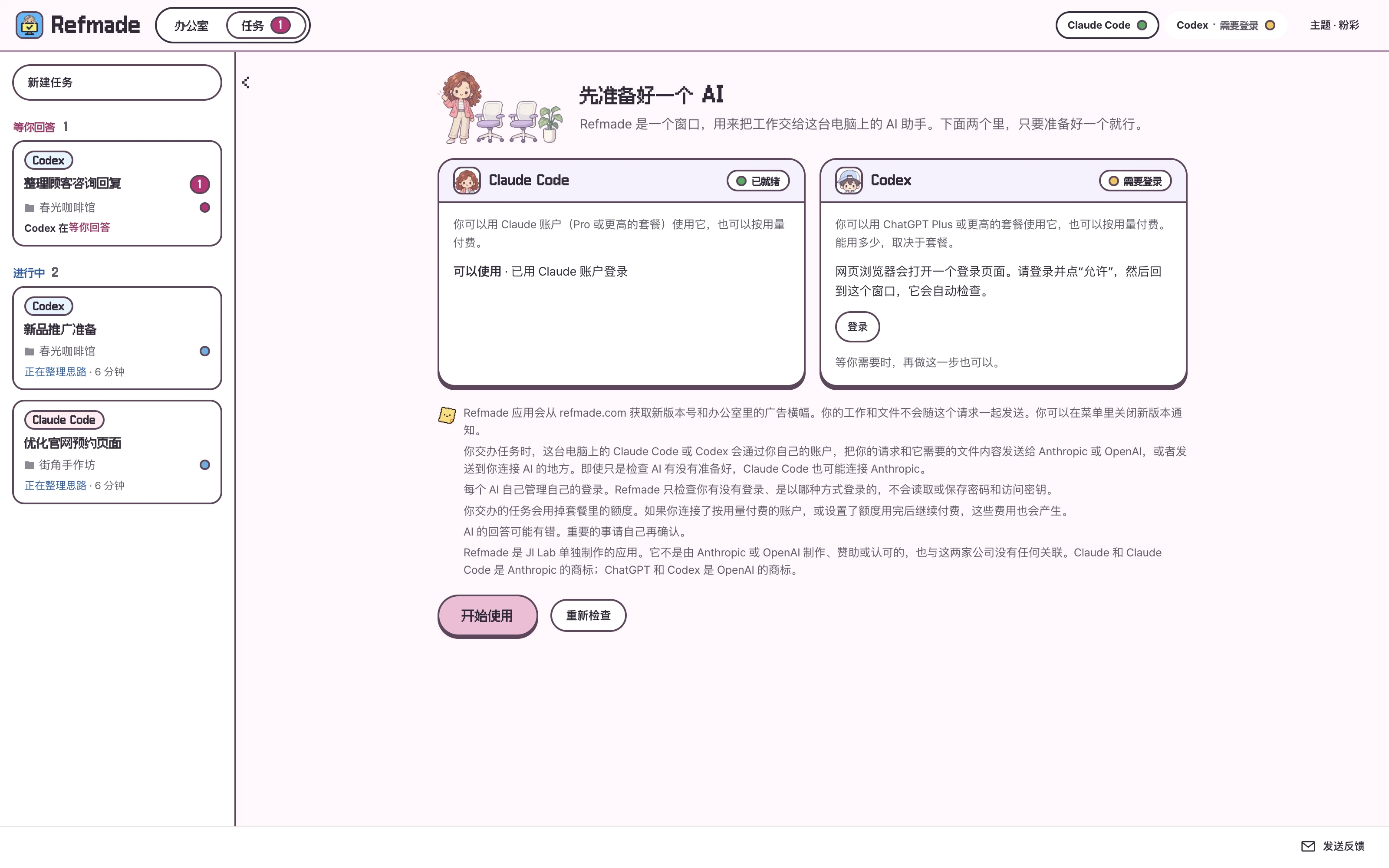
Mac 0.4.0 里的 AI 连接指南示例:Claude Code 已准备好,Codex 需要登录。
Mac 0.4.0 真实应用画面 · AI 连接指南示例查看大图 ↗

Windows

  1. 运行安装程序运行下载的 Refmade-0.3.2-x64.exe。如果出现“Windows 已保护你的电脑”窗口,点“更多信息”,再点“仍要运行”。这个应用没有代码签名,所以每个新版本都会出现一次这个窗口。
  2. 安装在安装向导里一直点“下一步”到最后,桌面和“开始”菜单里就会出现 Refmade。
  3. 准备好 AI,开始使用在第一个画面里准备 AI。Claude Code:点“打开设置指南”,往 PowerShell 里粘贴一行命令。Codex:安装 Node.js,然后在命令提示符里输入一行命令。如果提示“需要 Git”,请先安装 Git for Windows。登录请点“登录”,在浏览器里完成。

常见问题

为什么会弹出警告?

Mac 版没有经过 Apple 公证,Windows 版没有代码签名,所以第一次打开时都会要求你确认。每个新版本,Mac 要点一次“仍要打开”,Windows 要点一次“更多信息 → 仍要运行”。下载的文件是否正确,可以用每张卡片上的校验值(SHA-256)核对。

安装时一定要打开终端吗?

第一次安装 AI 时要打开一次。要粘贴的那一行命令,应用的“打开设置指南”会显示;Codex 需要先装好 Node.js。如果其中一个已经装好,就不用打开终端。

我的文件会去哪里?

不会发送到 Refmade 的服务器。工作需要的文件内容,由你自己的 Claude Code 和 Codex,通过你的账号发送给 Anthropic 或 OpenAI。应用会获取新版本号,Mac 版还会获取办公室广告牌的设置和横幅。这些请求不包含任务内容或文件。

要花多少钱?

应用本身免费。交出去的工作会消耗你 Claude 或 ChatGPT 套餐的用量;如果你连接的是按用量付费的密钥,就按用量付费。Mac 版的自动模式和重复定时会多次运行 AI,用量会更大。

会自动更新吗?

不会。有新版本时,应用顶部会出现“获取新版本”按钮。从 refmade.com/zh-cn/download 下载,用同样的方法安装,任务记录会保留。提醒可以在菜单里用“有新版本时通知我”关闭。

怎么卸载?

把 Refmade 从“应用程序”文件夹拖到废纸篓。如果还想删除任务记录,按住 Option 键打开访达的“前往”菜单,选“资源库”→ Application Support → Refmade,删除这个文件夹(~/Library/Application Support/Refmade)。在 Mac 上,没有选文件夹就交出去的工作,结果文件也在这个文件夹里,想保留的请先移到别处。Windows:在“设置 → 应用 → 已安装的应用”里卸载 Refmade,任务记录请删除 %APPDATA%\Refmade 文件夹。Claude Code 和 Codex 的记录会保留。

RELEASE NOTES

Refmade 更新记录

按版本汇总新增的功能和变化的画面。

NEW UPDATE

Mac 0.4.0

用八种语言
使用Refmade

  • 新增
    应用、轻松工作台和办公室,都是你的语言

    应用画面、轻松工作台、办公室,以及终端里的 refmade run,都可以选韩语、英语、日语、简体中文、西班牙语、巴西葡萄牙语、德语或法语。

  • 新增
    从电脑的语言开始

    如果电脑的语言是这八种之一,应用就会用这种语言打开。想换的话,在菜单里选“显示 > 语言 (Language)”。

  • 新增
    AI 也用你选的语言回答

    AI 会用你选的语言回答。如果你用应用不认识的语言提问,应用不会自动替你决定,永远由你自己来决定。

  • 新增
    网站也有各语言的页面

    refmade.com 上每种语言都有自己的页面。

这次更新是 Mac 版的。Windows 的公开版本是 0.3.2,画面只有韩语。

翻译是在 AI 的帮助下完成的,没有请母语者检查。如果有读起来别扭的地方,请点右下角的“发送反馈”按钮告诉我们。

获取最新版本
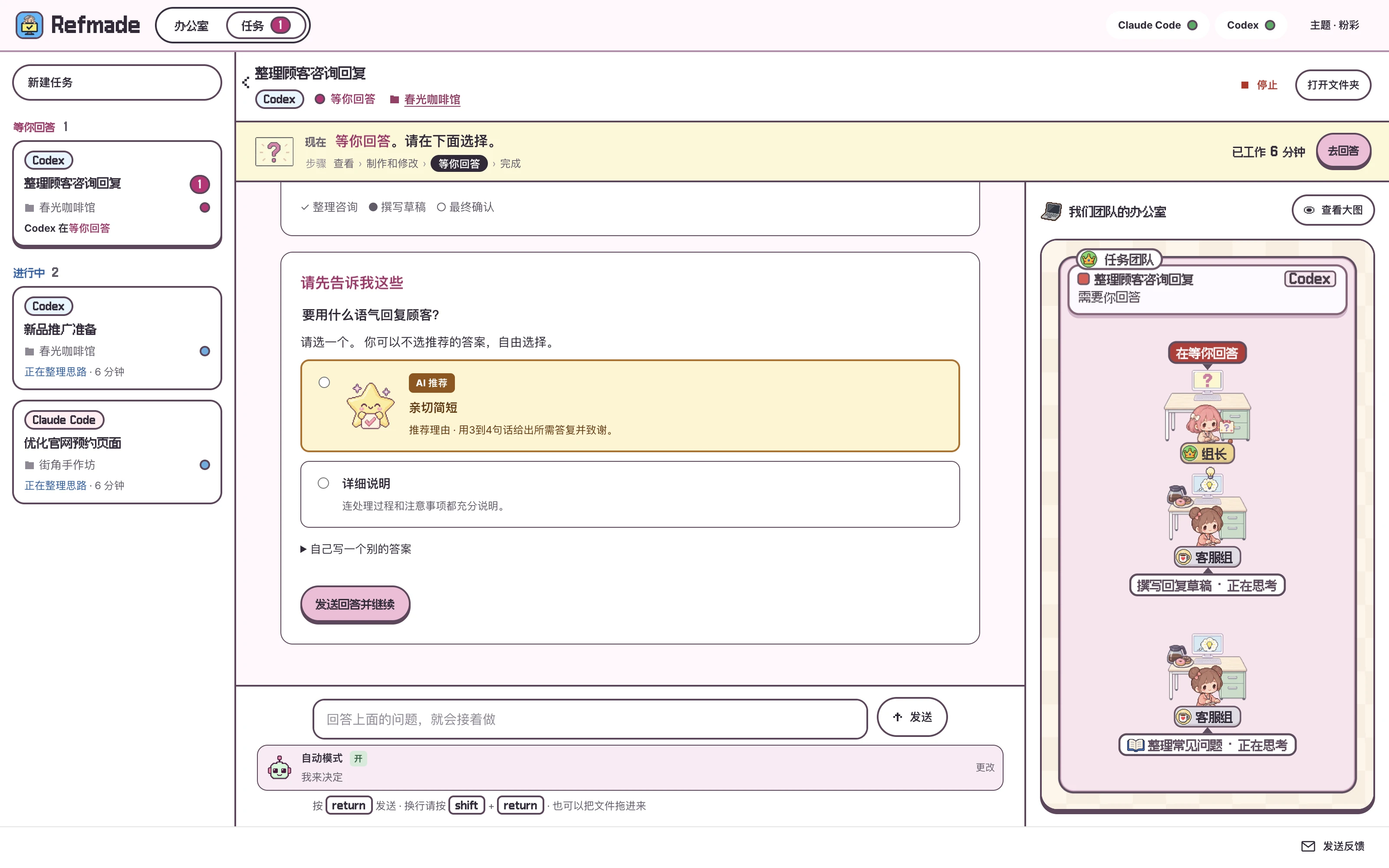
变化是这样的 Mac 0.4.0 真实应用里的决定卡片。卡片的标题和按钮用你选的语言显示。
Mac 0.4.0 真实画面 · 决定卡片查看整个画面 ↗
更早的更新 · 按版本记录

0.3.9 · Mac

2026-10-10
  • “等你回答”、决定卡片的标题、办公室里“等你回答”的数字,会变色,并且每 3.6 秒弹两下。
  • AI 工作时,像“Claude Code 正在工作”这样的文字,会一个字一个字依次动起来。
  • “完成了!”、新结果和 AI 推荐出现时,只弹一下。如果在“系统设置”里打开了“减弱动态效果”,就只变色,不会动。

Windows 继续提供 0.3.2。

0.3.8 · Mac

2026-10-10
  • 右下角的“发送反馈”按钮可以打开写邮件的窗口。
  • 如果打不开邮件应用,可以复制地址自己发送。

Windows 仍提供 0.3.2。

0.3.7 · Mac

2026-10-08
  • 让自动模式里的 AI 帮手图片在缩小显示时也清晰。
  • 打磨了状态数字和图标,让它们能放进卡片里。

Windows 仍提供 0.3.2。

0.3.6 · Mac

2026-10-08
  • 用更短、更熟悉的话重新改写了画面上的提示。
  • 在“自动模式”下,可以选“AI 决定”或“我来决定”。

功能没有变化。Windows 仍提供 0.3.2。

0.3.5 · Mac

2026-10-08
  • AI 推荐和自动进行都有专属图画和强调色,很容易找到。
  • 自动进行过程中,可以选“我来决定”或“AI 决定”,也能在对话里看到 AI 选的答案和理由。
  • 用同样的积木风格重做了游戏办公室的墙、地板、桌子、咖啡角和沙发。
  • 角色在桌前工作、坐沙发的位置,现在和家具对得上了。
  • 办公室大小会随团队数量调整,休息区之间会留出通道。

这个新版本是 Mac 版的。Windows 仍提供 0.3.2。

0.3.4 · Mac

2026-10-08
  • 不用再选单独的功能菜单,直接在对话里提出请求。需要的信息和选项会出现在对话里。
  • 办公室广告牌保持横向横幅的比例,图片和文字可以一起看。
  • 仍可使用在办公室里一句话交出工作、自动进行、决定提示和按项目分组的团队。

这个新版本是 Mac 版的。Windows 仍提供 0.3.2。

0.3.3 · Mac

2026-10-08
  • 在办公室里用一句话交出工作,工作和结果检查会自动接着进行。
  • 需要你选择或批准时,会用简单的话说明理由和选项。AI 推荐的方案也会附上理由。
  • 同时显示 Claude Code 和 Codex 按项目分的区域,以及按工作分的团队。
  • 加入了粉彩像素和积木游戏两种主题,动作会跟着真实的任务状态走。

0.3.2

2026-10-01
  • 突出了开始、回答和应用更改按钮,并让设置、复制和列表按钮更容易区分。
  • 新任务会告诉你下一步做什么,等你回答时会让你专注于提问卡片。
  • 第一个窗口现在会按屏幕大小调整,窄窗口和设置指南窗口的布局也更整齐。

0.3.1

2026-10-01
  • 发布了第一个 Windows(64 位)安装程序。
  • 游戏主题中卡片标题栏左侧的黄色条不再显示。
  • 分给团队来做时,小写的代理设置(如 http_proxy)现在也会传给 Claude Code 和 Codex。

0.3.0

2026-09-30
  • 有新版本时,会在顶部栏通知你。可以在菜单里用“有新版本时通知我”关闭。
  • 分给团队来做的工作因为登录问题停下时,会出现“登录”按钮。
  • 你在终端里设好的设置(关闭统计、语言等),即使从 Dock 启动应用,也会传给 Claude Code 和 Codex。API 密钥不会被带过去,所以你的计费方式不会改变。
  • 韩文里跟在引号后面的助词,不会再掉到下一行。